스테이블 디퓨전 최소사양 2026년 그래픽카드 추천 및 설정 끝내기
스테이블 디퓨전 가이드: 스테이블 디퓨전 최소사양 및 2026년형 그래픽카드 추천 가이드입니다. VRAM 용량별 성능 차이와 런타임 에러 해결 방법, 최적화 팁을 확인하세요.
7개 섹션
이 글의 차례 · 7개 섹션
스테이블 디퓨전 구동을 위한 VRAM 용량별 결론
한여름 무더위만큼이나 AI 열풍이 뜨거운 2026년 8월, 로컬 환경에서 직접 그림을 그리려는 분들이 부쩍 늘었습니다.
근데 가장 먼저 부딪히는 벽이 바로 하드웨어 사양이죠.
결론부터 말씀드리면, 내가 어떤 그림을 그릴지에 따라 필요한 그래픽카드의 메모리(VRAM)는 완전히 달라집니다.
- VRAM 4GB~6GB: 최소한의 구동만 가능한 수준이며 512×512 해상도 생성 시에도 속도가 매우 느립니다.
- VRAM 8GB~12GB: 1024 해상도의 실사 이미지를 무난하게 뽑을 수 있는 입문자용 황금 밸런스입니다.
- VRAM 16GB 이상: 고해상도 학습(LoRA)이나 애니메이션 제작을 원한다면 선택이 아닌 필수입니다.
의외로 많은 사람들이 CPU 성능에 집착하는데, 사실 AI 그림의 9할은 그래픽카드가 결정합니다.
스테이블 디퓨전 설치 전 반드시 체크할 부품 리스트
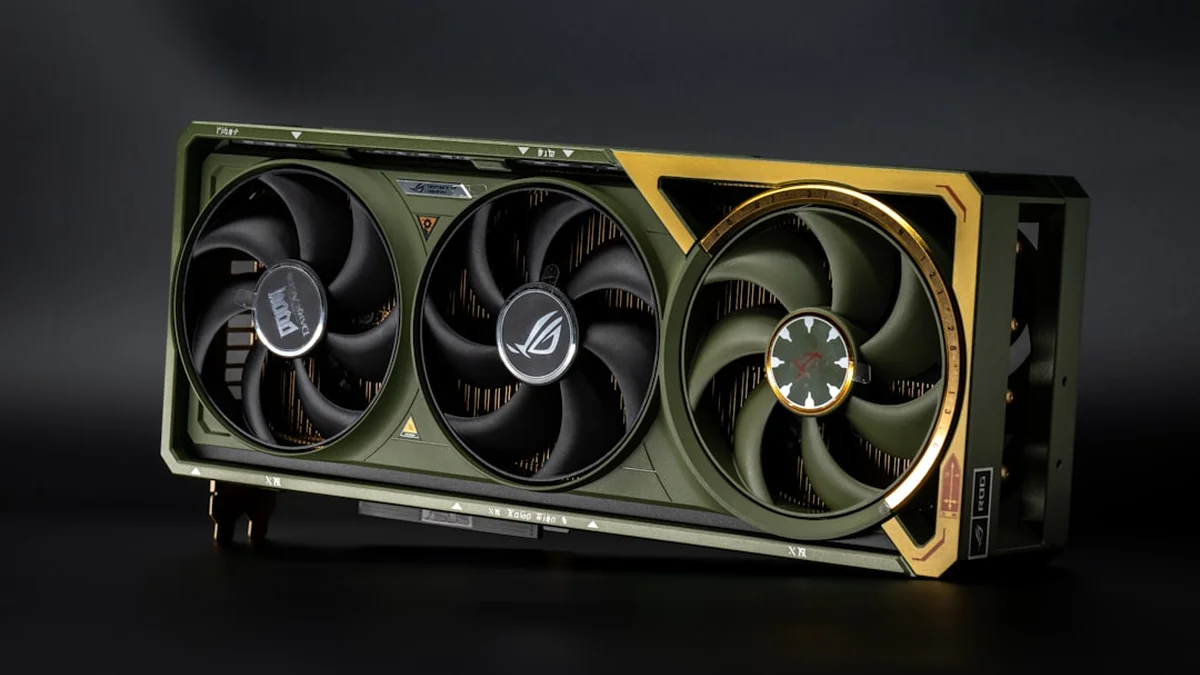
그래픽카드와 메모리의 상관관계
2026년 현재 이미지 생성 모델들의 덩치가 커지면서 예전의 권장 사양은 이제 구식이 되었습니다.
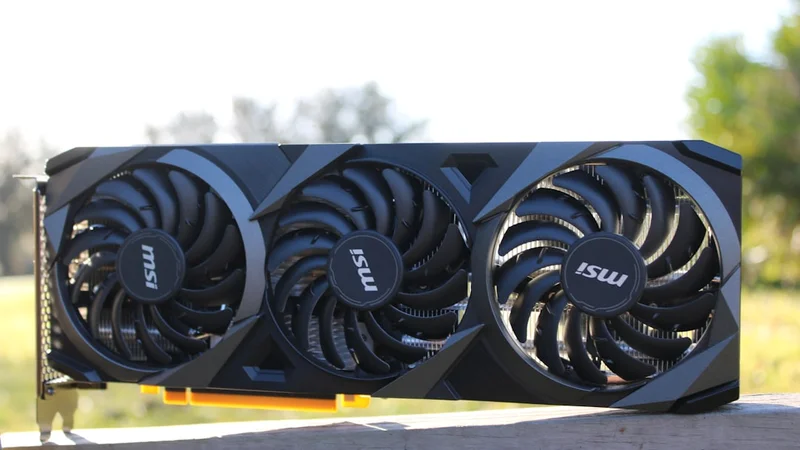
특히 병목 현상을 줄이려면 메모리 대역폭이 넓은 최신 세대 그래픽카드가 유리하더라고요.
속도 차이를 체감해보면 8GB 모델에서는 장당 15초 걸리던 작업이 16GB 고성능 모델에서는 3~5초 내외로 단축됩니다.
근데 저장 장치도 무시할 수 없는데, 모델 파일 하나가 보통 2GB에서 6GB 사이거든요.
SSD 여유 공간은 최소 100GB 이상 확보하는 게 정신 건강에 이롭습니다.
성능이 부족한 PC라면 구글 코랩 유료 버전을 쓰는 게 경제적일 수도 있지만, 검열 없는 자유로운 창작을 원한다면 역시 로컬 설치가 답입니다.
환경 구축을 위한 필수 프로그램과 버전 정보
파이썬과 깃 설치의 정석
설치 과정에서 가장 많이 실수하는 게 바로 버전 맞추기입니다.
최신 버전이 무조건 좋은 건 아니고, 스테이블 디퓨전 에코시스템과 가장 잘 맞는 버전을 써야 합니다.잠깐, 이 부분은 꼭 확인하고 넘어가세요.
- Python: 3.10.6 버전을 권장하며 설치 시 ‘Add Python to PATH’ 옵션을 반드시 체크해야 합니다.
- Git: 윈도우용 최신 빌드를 설치하여 소스 코드를 내려받을 준비를 합니다.
- 설치 시간: 인터넷 속도에 따라 다르지만 보통 환경 구성부터 첫 이미지 생성까지 약 20분 정도 소요됩니다.
사실 영어가 익숙하지 않아도 태그 입력은 그렇게 어렵지 않습니다.
하지만 아직 한국어를 직접 입력해서 그림을 그리는 기능은 기본 설치 상태에서는 지원되지 않더라고요.
대신 번역기나 프롬프트 생성 도구를 활용하면 초보자도 수준 높은 결과물을 얻을 수 있습니다.
원하는 화풍을 위한 모델 적용 및 폴더 관리
Civitai 모델 파일 배치법
실사 느낌이나 반실사 화풍을 내고 싶다면 외부 모델(Checkpoint)을 다운로드해야 합니다.
근데 파일을 받아놓고 어디에 두어야 할지 몰라 헤매는 경우가 많죠.
일반적으로 스테이블 디퓨전 설치 폴더 내의 models/Stable-diffusion 폴더에 넣어주면 프로그램이 인식합니다.

여기서 중요한 점이 있습니다.
용량이 큰 모델을 여러 개 쓰다 보면 SSD 용량이 순식간에 바닥납니다.
필요 없는 모델은 과감히 정리하는 습관이 쾌적한 작업 환경을 유지하는 비결입니다.
스테이블 디퓨전 런타임 에러 해결 및 최적화
Out of Memory(OOM) 오류 대응
이미지를 생성하다가 검은 화면만 나오거나 프로그램이 꺼진다면 십중팔구 VRAM 부족입니다.
이럴 땐 하드웨어를 바꾸기 전에 소프트웨어 설정으로도 어느 정도 극복이 가능합니다.
실제로 많은 분이 놓치는 부분인데, 실행 인자에 특정 명령어를 추가하면 저사양에서도 잘 돌아가거든요.
- –medvram 또는 –lowvram: VRAM 사용량을 획기적으로 줄여주지만 생성 속도는 조금 느려집니다.
- xformers 설치: 연산 효율을 높여 그래픽카드의 부담을 덜어주는 필수 가속 기능입니다.
- 해상도 조절: 처음부터 크게 뽑지 말고 512 사이즈로 뽑은 뒤 ‘Hires. fix’로 업스케일링하세요.
하지만 이런 최적화 옵션은 임시방편일 뿐, 결국 고해상도 작업을 지속하려면 장비 업그레이드가 가장 확실한 방법이긴 합니다.
2026년 AI 워크스테이션 추천 견적 가이드
중복 투자 없는 하드웨어 선택지
올해 PC를 새로 맞춘다면 어떤 조합이 가장 합리적일까요?
개인적인 생각엔 지금 시점에서는 무조건 VRAM이 많은 모델을 고르는 게 유리하더라고요.
메인 메모리는 최소 32GB 이상으로 구성해야 여러 작업을 동시에 돌려도 시스템이 멈추지 않습니다.
의외로 많은 사람들이 놓치는 부분이 파워 서플라이 용량입니다.
그래픽카드가 풀 로드로 돌아가면 전력 소모가 상당하기 때문에 800W 이상의 안정적인 전원 공급 장치를 추천합니다.
그렇다면 실제로 설치 후 가장 먼저 해야 할 일은 무엇일까요? 다음의 자주 묻는 질문을 통해 확인해 보겠습니다.
자주 묻는 질문 (FAQ)
Q1. 라데온(AMD) 그래픽카드에서도 스테이블 디퓨전 사용이 가능한가요?A1. 가능은 하지만 지포스(NVIDIA)에 비해 설치 과정이 복잡하고 성능 최적화가 덜 되어 있어 입문자에게는 권장하지 않습니다.
Q2. 노트북에서도 원활하게 돌아갈까요?A2. 외장 그래픽 성능이 뒷받침되어야 하며, 발열 관리가 중요합니다. 데스크톱용 그래픽카드 대비 성능이 낮다는 점을 감안해야 합니다.
Q3. 프롬프트에 한국어를 쓰면 왜 인식을 못 하나요?A3. 기본 모델들이 영어 데이터를 기반으로 학습되었기 때문입니다. 영어 단어를 쉼표로 구분하여 입력하는 것이 가장 정확합니다.
Q4. 설치 중 ‘Git is not recognized’ 오류가 뜹니다.A4. 깃(Git)이 정상적으로 설치되지 않았거나 시스템 환경 변수에 등록되지 않은 경우입니다. 재설치 후 PC를 재부팅해 보세요.
Q5. 이미지 생성 속도가 갑자기 너무 느려졌어요.A5. 다른 고사양 프로그램이 실행 중인지 확인하거나, 웹 브라우저의 하드웨어 가속 기능을 끄고 다시 시도해 보세요.
스테이블 디퓨전 관련 최신 정보와 핵심 가이드를 정리해 드립니다. 더 다양한 실전 테크 정보 및 하드웨어 가이드는 TodayPress에서 지금 바로 확인해 보시기 바랍니다.