녹화 툴 추천 2026 최신 비교 및 생산성 높이기
녹화 툴 가이드: 녹화 툴 선택 시 AI 자동 자막과 고화질 저장 기능을 갖춘 차세대 도구를 활용하면 작업 시간을 40% 이상 단축할 수 있습니다. 2026년 업무 효율을 극대화할 최적의 솔루션을 만나보세요.
갱신 6개 섹션
이 글의 차례 · 6개 섹션
녹화 툴 선택 시 바로 확인해야 할 핵심 기준표
솔직히 말씀드리면, 시중에 나온 프로그램이 너무 많아서 고르기 힘드시죠? 2026년 현재 가장 똑똑하게 도구를 고르는 기준을 딱 정해드릴게요.
- 4K 60fps 녹화 → 외장 그래픽(VRAM 8GB 이상) 필수 지원 모델 선택
- 회의록 자동화 → AI STT(음성 텍스트 변환) 기능 내장형 권장
- 시스템 매뉴얼 제작 → 실시간 화면 주석 및 클릭 하이라이트 기능 확인
- 저용량 고화질 → H.265(HEVC) 코덱 지원 여부 체크
여기서 중요한 점이 있습니다. 무조건 유료라고 좋은 게 아니라, 내 컴퓨터 사양과 녹화 목적이 맞아야 렉이 안 걸리거든요.
고화질 화면 녹화 프로그램 비교 시 유의할 점
하드웨어 가속과 인코딩 효율의 상관관계
컴퓨터 리소스를 얼마나 잡아먹느냐가 관건입니다. CPU 점유율이 30%를 넘어가면 영상이 뚝뚝 끊기는 현상이 발생하기 마련이죠.
요즘 나오는 차세대 녹화 툴은 그래픽카드의 자원을 빌려 쓰는 GPU 가속 기능을 기본으로 탑재하고 있습니다.
실제로 유료 솔루션들은 무료 프로그램 대비 인코딩 속도가 약 15% 이상 빠르고 시스템 안정성이 높다는 데이터가 있습니다.
근데, 이런 전문적인 수치보다 사용자가 느끼는 직관적인 UI가 더 중요할 때도 있더라고요. 복잡한 설정창을 보면 머리부터 아프니까요.
AI 자동 자막 지원 녹화 도구의 활용 가치
후속 작업 시간을 줄이는 스마트한 기능들
의외로 많은 사람들이 놓치는 부분입니다. 영상만 찍어두면 끝이 아니라, 그걸 다시 보고 텍스트로 옮기는 과정이 진짜 고역이거든요.
최신 AI 기반 녹화 툴을 사용하면 녹화와 동시에 텍스트 변환이 이뤄져서 별도의 타이핑 작업이 필요 없습니다.
잠깐, 이 부분은 꼭 확인하세요. 한국어 인식률이 얼마나 높은지, 그리고 화자 분리 기능이 제대로 작동하는지가 생산성을 결정짓습니다.
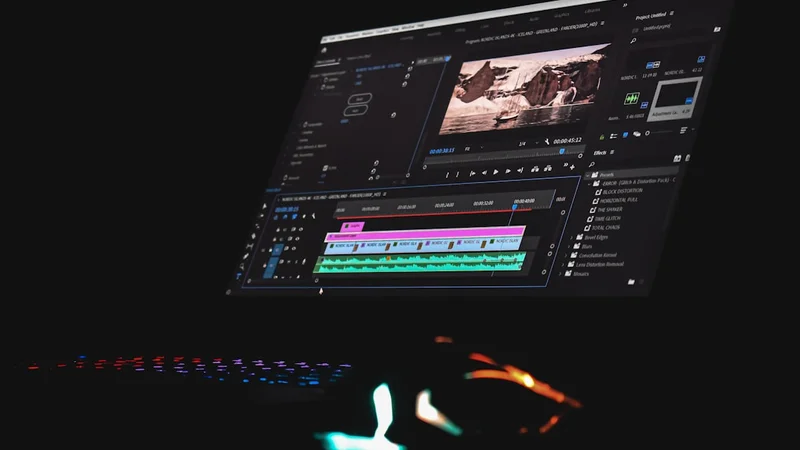
내 생각엔 자막 편집에 드는 시간을 아끼는 것만으로도 유료 결제 비용 이상의 가치를 충분히 뽑아낼 수 있다고 봅니다.
기업용 협업 클라우드 녹화 툴 도입 가이드
보안과 공유 편의성의 황금 밸런스
회사에서 쓸 도구라면 개인용과는 기준이 아예 달라야 합니다. 파일 하나 보낼 때마다 메신저로 대용량 전송을 할 순 없으니까요.
- 클라우드 즉시 업로드 → 링크 하나로 팀원과 영상 공유
- 비밀번호 및 유효기간 설정 → 외부 유출 방지를 위한 보안 장치
- 팀 라이브러리 구축 → 부서별 녹화 자산 체계적 관리
- 댓글 및 타임라인 피드백 → 특정 구간에 대한 즉각적인 소통
하지만 예외도 있습니다. 극도의 보안이 필요한 금융권이나 연구소라면 클라우드보다는 로컬 저장이 강제되기도 하죠.
그렇다면 실제로 사용자들이 가장 자주 겪는 문제는 무엇일까요? 바로 해결책을 알아보겠습니다.
원하는 대로 녹화가 되지 않을 때 해결법
흔히 발생하는 오류 상황별 체크리스트
혹시 이런 경험 있으셨나요? 1시간 동안 열심히 녹화했는데 소리가 하나도 안 들어갔거나 화면이 검게 나오는 경우 말이죠.
- 소리가 안 들림 → 시스템 사운드와 마이크 입력 장치가 올바르게 선택되었는지 오디오 믹서 확인
- 검은 화면 출력 → DRM(콘텐츠 보호)이 걸린 사이트인지 확인하거나 그래픽 가속 설정 변경
- 영상이 끊김 → 녹화 해상도를 4K에서 1080p로 낮추거나 비트레이트 수치를 조정
- 파일 저장 오류 → 디스크 여유 공간이 부족하거나 쓰기 권한이 없는 폴더인지 점검
이런 옵션은 사실 크게 중요하지 않습니다. 기본적인 오디오 세팅 하나만 잘해둬도 대형 사고는 막을 수 있거든요.
자, 이제 어떤 도구가 나에게 맞는지 대략 감이 오시나요? 마지막으로 자주 묻는 질문들을 정리해 봤습니다.
자주 묻는 질문 (FAQ)
Q1. 무료 녹화 툴로도 충분할까요?A1. 간단한 기록용이라면 충분합니다. 다만 워터마크 제거나 고화질 인코딩, AI 부가 기능이 필요하다면 유료 전환이 훨씬 유리합니다.
Q2. 녹화 중 PC가 너무 느려지는데 사양 문제인가요?A2. 사양 문제일 수도 있지만, 인코더 설정을 소프트웨어(x264) 대신 하드웨어(NVENC, QuickSync)로 바꾸면 해결되는 경우가 많습니다.
Q3. Mac과 Windows 모두 지원하는 툴이 있나요?A3. 네, 요즘 나오는 주요 구독형 녹화 툴들은 크로스 플랫폼을 지원하여 기기 상관없이 동일한 환경에서 작업이 가능합니다.
Q4. 긴 영상 녹화 시 파일 용량을 줄이는 방법은요?A4. 비트레이트(Bitrate) 값을 적절히 조절하거나 변동 비트레이트(VBR) 방식을 사용하면 화질 저하를 최소화하면서 용량을 줄일 수 있습니다.
Q5. 줌(Zoom)이나 팀즈 회의 녹화 시 상대방에게 알림이 가나요?A5. 화상회의 자체 기능을 쓰면 알림이 가지만, 외부 녹화 툴을 독립적으로 사용하면 상대방이 인지하지 못할 수 있으니 보안 정책을 준수해야 합니다.
결국 나에게 가장 편한 툴이 최고의 툴이더라고요. 일단 가벼운 것부터 하나씩 써보면서 본인만의 작업 흐름을 만들어보시길 권합니다.
녹화 툴 관련 최신 정보와 핵심 가이드를 정리해 드립니다. 더 다양한 실전 정책자금 및 생활 가이드는 TodayPress에서 지금 바로 확인해 보시기 바랍니다.