블루투스이어폰 연결끊김, 원인마다 해결법이 다릅니다
블루투스이어폰 연결끊김을 2.4GHz 간섭, 절전모드, BLE 저전력, 통화모드별로 나눠 해결법을 알려드립니다.
7개 섹션
이 글의 차례 · 7개 섹션
블루투스이어폰 연결이 끊기는 원인은 한 가지가 아닙니다. 2.4GHz 간섭, 절전모드, BLE 저전력, 통화모드 대역폭 부족까지 원인에 따라 해결법이 전혀 다릅니다.
2.4GHz 대역 간섭으로 끊기는 경우
공유기·무선기기와 거리를 두는 방법
블루투스이어폰은 와이파이 공유기와 같은 2.4GHz 대역을 씁니다. 공유기 바로 옆에서 쓰면 신호가 겹쳐 끊김이 자주 일어납니다.
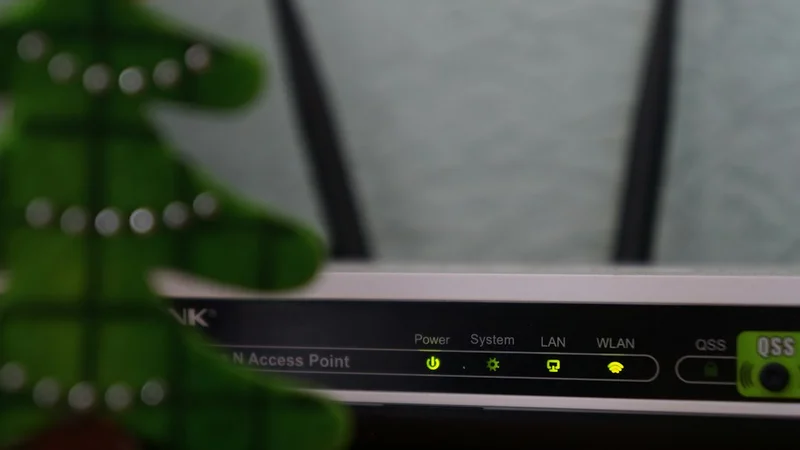
전자레인지, 무선마우스, 무선키보드도 같은 대역을 쓰는 기기입니다. 책상 위에 이런 기기가 모여 있으면 간섭이 더 심해집니다.
가장 간단한 해결책은 거리 조정입니다. 이어폰과 스마트폰은 가깝게 두고, 공유기와는 최대한 거리를 둡니다.
공유기 채널을 바꾸는 방법
공유기 설정 화면에서 와이파이 채널을 자동 대신 수동으로 지정해봅니다. 채널을 바꾸는 것만으로 간섭이 줄어드는 경우가 많습니다.
와이파이와 블루투스를 동시에 쓰는 환경이라면 간섭이 더 잘 생깁니다. 이 경우 와이파이를 잠시 꺼서 원인을 확인해볼 수 있습니다.
절전 관리 설정이 블루투스를 끊는 경우
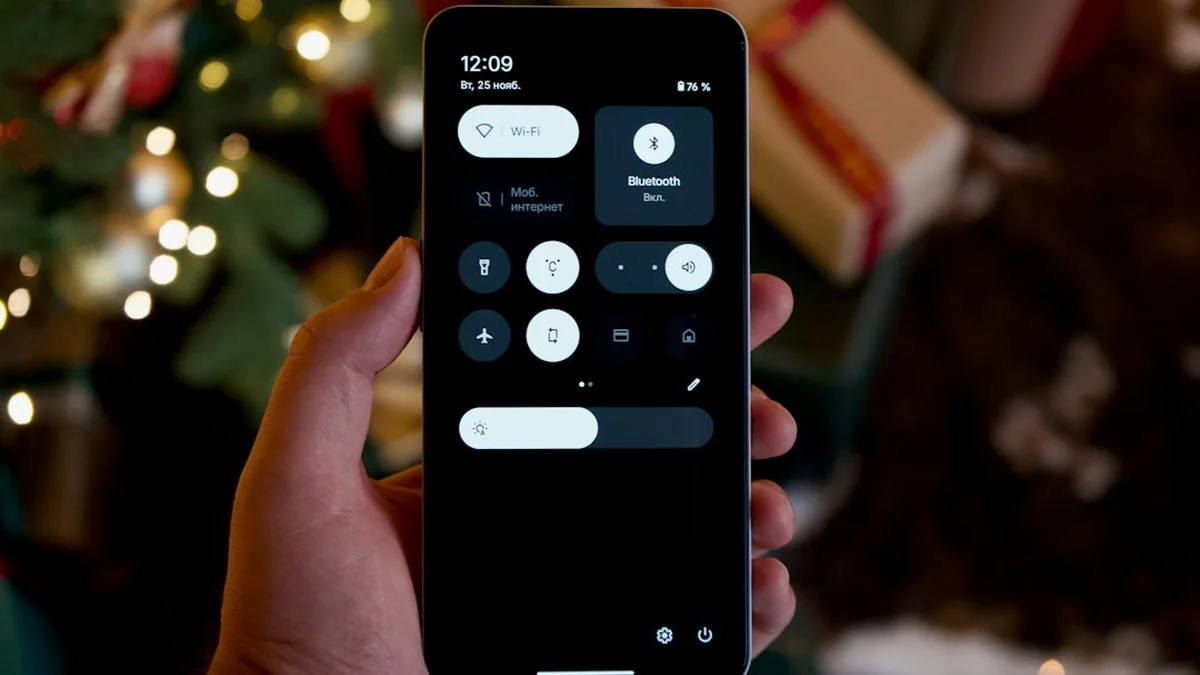
스마트폰·노트북 절전모드 예외 설정
스마트폰이나 노트북의 절전모드가 블루투스 연결을 강제로 끊는 경우가 있습니다. 배터리를 아끼려고 백그라운드 연결을 차단하는 기능입니다.
화면을 꺼도 음악이 멈추거나 이어폰이 자꾸 끊긴다면 절전 설정을 의심해봐야 합니다. 배터리 절약 모드를 켜둔 상태에서 특히 자주 나타납니다.
해결 방법은 절전 설정에서 블루투스를 예외 처리하는 것입니다. 배터리 최적화 목록에서 블루투스 관련 앱이나 기능을 제외시킵니다.
노트북에서는 전원 관리 옵션에서 블루투스 어댑터의 절전 설정을 따로 끌 수 있습니다. 장치 관리자의 전원 관리 탭을 확인하면 됩니다.
저전력(BLE) 상태에서 불안정해지는 경우
BLE 모드와 일반 블루투스의 차이
블루투스이어폰 중 일부는 저전력 BLE 방식으로 연결됩니다. 배터리는 오래 가지만 신호가 약해 끊김에 더 취약한 편입니다.
BLE는 신호를 자주 끊었다가 다시 연결하는 방식으로 전력을 아낍니다. 이 과정에서 반응이 느려지거나 순간적으로 소리가 끊기는 증상이 나타납니다.
이런 증상은 이어폰과 기기 사이에 장애물이 있을 때 더 심해집니다. 가방 속이나 주머니 안에 스마트폰을 넣고 쓰면 끊김이 늘어납니다.
제조사 앱에서 연결 모드를 바꿀 수 있는 제품도 있습니다. 저전력 모드 대신 일반 연결 모드로 바꾸면 안정성이 올라가는 경우가 많습니다.
통화모드에서 끊기는 경우
마이크·스피커 동시 사용과 대역폭
통화할 때만 끊긴다면 대역폭 문제일 가능성이 큽니다. 통화 중에는 마이크와 스피커를 동시에 써야 해서 음악 재생보다 대역폭을 더 많이 씁니다.
통화용 프로필은 음질보다 양방향 전송을 우선합니다. 그만큼 전송할 데이터가 늘어나 간섭이나 거리 문제에 더 쉽게 영향을 받습니다.
해결책은 통화가 끝나면 음악 전용 모드로 돌아가는 것입니다. 대부분의 이어폰은 통화가 끝나면 자동으로 음악 모드로 전환됩니다.
자동 전환이 안 되는 제품이라면 설정 앱에서 수동으로 모드를 바꿔줘야 합니다. 통화 품질 모드를 켜둔 채로 음악을 들으면 끊김이 반복될 수 있습니다.
기기별로 다르게 나타나는 끊김 증상
안드로이드·아이폰·윈도우 차이
같은 이어폰이라도 연결하는 기기에 따라 증상이 다르게 나타납니다. 운영체제마다 블루투스와 절전 기능을 관리하는 방식이 다르기 때문입니다.
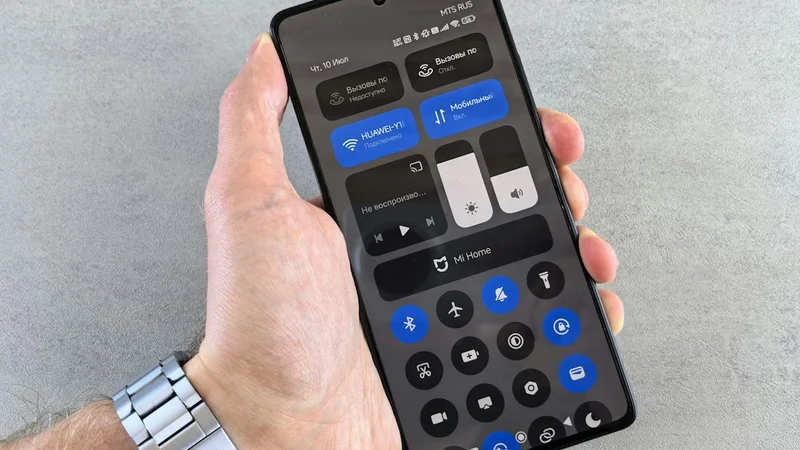
안드로이드는 제조사별로 배터리 최적화 기능이 따로 있어 설정 위치가 제각각입니다. 설정 안의 배터리 메뉴에서 블루투스 관련 앱을 찾아 예외 처리해야 합니다.
아이폰은 절전모드를 켜면 백그라운드 앱 새로고침이 제한됩니다. 음악 앱이 꺼진 상태에서는 연결이 자주 끊기므로 절전모드를 끄고 테스트해봅니다.
윈도우 노트북은 장치 관리자에서 블루투스 어댑터 전원 관리 옵션을 직접 끌 수 있습니다. 전원 옵션의 절전 설정도 함께 확인해야 합니다.
증상별로 바로 확인해볼 체크리스트
끊김이 반복될 때 순서대로 확인하기
원인을 하나씩 좁혀가려면 순서대로 확인하는 게 효율적입니다. 아래 순서를 그대로 따라가면서 어느 단계에서 증상이 사라지는지 확인합니다.
- 이어폰과 스마트폰 사이에 다른 무선기기가 있는지 확인합니다.
- 와이파이 공유기 채널을 수동으로 바꿔봅니다.
- 배터리 절약 모드를 끄고 블루투스를 예외 처리합니다.
- 제조사 앱에서 저전력 모드를 일반 모드로 바꿔봅니다.
- 통화 후 음악 모드로 제대로 돌아오는지 확인합니다.
이 중 두세 가지를 함께 시도해야 하는 경우도 많습니다. 간섭과 절전 설정이 동시에 원인이면 하나만 고쳐서는 해결되지 않습니다.
위 단계를 모두 거쳤는데도 끊긴다면 이어폰 자체의 블루투스 모듈 문제일 수 있습니다. 다른 기기에 연결해 같은 증상이 나오는지 비교해봅니다.
같은 증상이 다른 기기에서도 나타난다면 이어폰 쪽 문제로 좁혀집니다. 반대로 특정 기기에서만 끊긴다면 그 기기의 설정을 다시 점검해야 합니다.
자주 묻는 질문
블루투스이어폰이 한쪽만 자꾸 끊기는 이유는 무엇인가요?
한쪽만 끊기는 증상은 보통 좌우 연결 방식 때문에 생깁니다. 한쪽 이어폰이 메인이 되어 신호를 중계하는 구조라 메인 쪽 신호가 약해지면 반대쪽도 영향을 받습니다. 두 이어폰을 케이스에 다시 넣고 재연결하면 해결되는 경우가 많습니다.
공유기 채널을 바꿔도 안 끊기면 어떻게 해야 하나요?
채널을 바꿔도 증상이 계속되면 간섭이 아닌 다른 원인일 가능성이 큽니다. 절전모드 설정과 저전력 모드를 차례로 확인해보는 것이 좋습니다. 기기를 재부팅한 뒤 다시 테스트해보는 것도 도움이 됩니다.
노트북에서만 블루투스이어폰이 끊기는데 원인이 뭘까요?
노트북은 전원 관리 설정이 블루투스 연결에 영향을 주는 경우가 많습니다. 장치 관리자에서 블루투스 어댑터의 절전 옵션을 꺼보면 증상이 줄어들기도 합니다. USB 포트 전원 관리 설정도 함께 확인해볼 필요가 있습니다.
가성비 블루투스이어폰은 끊김이 더 자주 생기나요?
가격만으로 끊김 여부를 단정할 수는 없습니다. 블루투스 칩셋과 안테나 설계에 따라 안정성이 달라지기 때문에 가격대보다 제품별 차이가 더 큽니다. 다만 저전력 모드만 지원하는 제품은 간섭에 더 취약한 경향이 있습니다.
통화 중에만 끊기고 음악 들을 때는 괜찮은 이유는 무엇인가요?
통화모드는 마이크와 스피커를 동시에 쓰기 때문에 음악 재생보다 더 많은 대역폭을 씁니다. 그만큼 간섭이나 거리 문제에 더 쉽게 영향을 받아 끊김이 먼저 나타납니다. 통화가 끝난 뒤 음악 모드로 잘 돌아오는지 확인해보면 됩니다.