갤럭시 AI 실시간 통역 설정법 3단계와 기종별 차이
통화 중 실시간 통역과 통역 앱, 메신저 지원 여부를 상황별로 정리해 안내합니다.
7개 섹션
이 글의 차례 · 7개 섹션
갤럭시 AI 사용법 중에서도 실시간 통역은 위치를 몰라 못 켜는 경우가 많습니다. 통화 중 통역은 설정에서 3단계로 켜고, 대면 대화는 통역 앱의 듣기 모드로 해결하며, 메신저는 앱별로 지원 여부가 다릅니다.
통화 중 실시간 통역, 3단계로 켜는 방법
설정 앱에서 통화 어시스트 찾기
통화 중 실시간 통역은 통화 어시스트 안에 있는 기능입니다. 별도 앱을 설치하지 않아도 전화 통화에서 바로 쓸 수 있습니다.
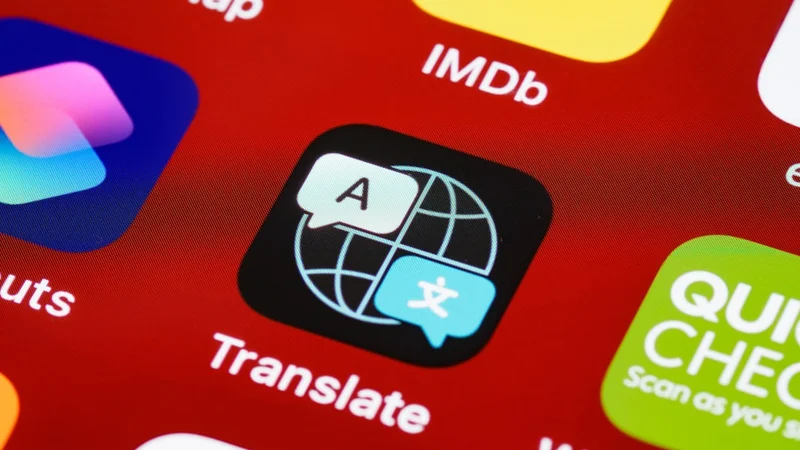
켜는 순서는 설정 > Galaxy AI > 통화 어시스트 > 실시간 통역 ON입니다. 이 경로만 기억하면 다른 화면을 헤맬 일이 없습니다.
통화 어시스트 메뉴 안에는 통역 말고도 다른 기능이 함께 있습니다. 실시간 통역 토글을 켜야 통화 중 화면에 번역 자막이 뜹니다.
토글을 켜는 것만으로 바로 작동하지는 않습니다. 언어를 설정하고 데이터를 내려받는 단계가 하나 더 남아 있습니다.
언어 설정과 다운로드에서 막히는 부분
내 언어와 상대방 언어 선택하기
실시간 통역을 켰다면 언어 설정 화면으로 이동합니다. 내가 쓸 언어와 상대방이 쓸 언어를 각각 지정하는 방식입니다.
언어를 고르고 나면 다운로드 버튼이 나타납니다. 통역 기능은 온디바이스로 동작하기 때문에 언어 데이터를 미리 받아둬야 합니다.
다운로드를 건너뛰고 통화를 걸면 통역이 작동하지 않을 수 있습니다. 통화 전에 언어 데이터가 다 받아졌는지 확인하는 편이 안전합니다.
와이파이가 없는 곳에서 다운로드를 시도하면 시간이 오래 걸릴 수 있습니다. 처음 설정할 때는 와이파이가 연결된 곳에서 진행하는 것이 좋습니다.
설정 순서를 그대로 옮기면 다음과 같습니다.
- 설정 > Galaxy AI > 통화 어시스트 진입
- 실시간 통역 토글 ON
- 내 언어 선택
- 상대방 언어 선택
- 언어 데이터 다운로드 완료 확인
별도 통역 앱 사용법, 듣기 모드 활용하기
듣기 모드로 마이크 켜기
통화가 아닌 대면 상황에서는 별도 통역 앱을 씁니다. 통역 앱 안에 듣기 모드가 따로 마련되어 있습니다.
듣기 모드에서 마이크를 켜면 상대방 말이 화면에 그대로 표시됩니다. 동시에 번역된 문장도 같은 화면에 나란히 나타납니다.
텍스트와 번역이 함께 보이기 때문에 대화 흐름을 놓치기 어렵습니다. 통화 중 통역과 달리 화면을 보면서 확인하는 방식입니다.
듣기 모드는 마이크 권한이 꺼져 있으면 작동하지 않습니다. 앱을 처음 실행할 때 마이크 권한을 허용해야 합니다.
메신저 앱별 지원 여부 확인하기
지원되는 메신저 목록
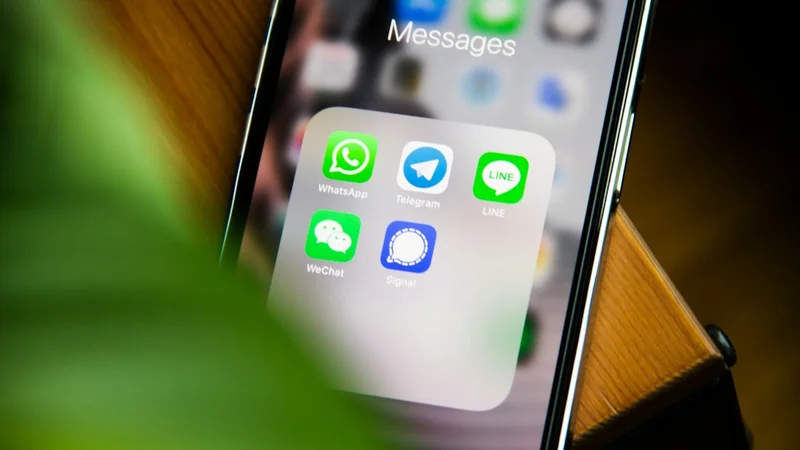
갤럭시 AI 통역 기능은 통화와 별개로 메신저 앱에서도 쓸 수 있습니다. 메시지를 입력하거나 받은 메시지를 번역하는 방식입니다.
지원 대상 메신저는 다음과 같습니다.
- 카카오톡
- 왓츠앱
- 텔레그램
- 라인
목록에 없는 메신저 앱에서는 같은 번역 기능이 뜨지 않을 수 있습니다. 앱을 열었을 때 번역 아이콘이 보이는지로 지원 여부를 먼저 확인하는 편이 낫습니다.
메신저 번역은 앱 업데이트 여부에 따라 화면 위치가 달라질 수 있습니다. 아이콘이 안 보이면 앱을 최신 버전으로 업데이트부터 해보는 것이 좋습니다.
기종별 지원 차이, One UI 8.5의 확대 적용
갤럭시 S26 시리즈에서 달라진 점
실시간 통역 기능은 기종과 소프트웨어 버전에 따라 지원 범위가 다릅니다. 같은 갤럭시라도 모델에 따라 체감이 다를 수 있습니다.
One UI 8.5가 적용된 갤럭시 S26 시리즈에서는 통역 기능이 더 넓은 범위로 적용됐습니다. 이전 모델보다 지원되는 기능이 늘어난 상태입니다.
구형 모델을 쓰고 있다면 설정 메뉴에서 Galaxy AI 항목 자체가 안 보일 수 있습니다. 이 경우에는 소프트웨어 업데이트 여부부터 확인해야 합니다.
기기마다 지원 기능이 다르기 때문에 같은 방법을 그대로 따라 해도 안 될 수 있습니다. 내 기기의 소프트웨어 버전을 먼저 확인하는 것이 순서상 맞습니다.
설정이 안 될 때 확인할 상황들
자주 막히는 상황과 해결
실시간 통역 토글이 안 보이는 경우가 있습니다. 이때는 소프트웨어 업데이트가 먼저 필요한 경우가 많습니다.
언어를 다 골랐는데도 통역이 작동하지 않는 경우도 있습니다. 언어 데이터 다운로드가 끝까지 완료됐는지 다시 확인해야 합니다.
통화 중에 통역 자막이 늦게 뜨는 경우도 있습니다. 네트워크 상태나 기기 성능에 따라 반응 속도가 달라질 수 있습니다.
메신저 앱에서 번역 아이콘이 사라졌다면 앱 업데이트를 먼저 확인해봅니다. 그래도 안 뜨면 기기 자체의 지원 여부를 확인하는 순서로 넘어갑니다.
자주 묻는 질문
통화 중 실시간 통역은 모든 통화 앱에서 되나요?
기본 전화 앱의 통화 어시스트 기능을 기준으로 지원됩니다. 다른 통화 앱에서는 지원 여부가 다를 수 있어 확인이 필요합니다.
언어 데이터는 한 번만 받으면 되나요?
처음 선택한 언어는 다운로드해두면 계속 쓸 수 있습니다. 다른 언어를 새로 추가할 때는 그 언어만 따로 받으면 됩니다.
통역 앱과 통화 중 통역은 같은 기능인가요?
둘은 쓰이는 상황이 다릅니다. 통화 중 통역은 전화 통화에서, 통역 앱 듣기 모드는 대면 대화에서 쓰는 기능입니다.
카카오톡 말고 다른 메신저도 다 지원되나요?
지원 대상은 카카오톡, 왓츠앱, 텔레그램, 라인입니다. 목록에 없는 앱은 번역 아이콘이 뜨지 않을 수 있습니다.
구형 갤럭시 모델에서도 실시간 통역을 쓸 수 있나요?
소프트웨어 버전에 따라 지원 여부가 다릅니다. Galaxy AI 항목이 설정에 없다면 업데이트 여부부터 확인하는 것이 먼저입니다.