곰캠 설치하고 3분 만에 고화질 영상 녹화 끝내기
곰캠 가이드: 곰캠 사용법과 고화질 설정법을 확인하세요. 무료 버전 녹화 시간, 워터마크 위치, 시스템 소리 설정 등 2026년 최신 가이드를 제공합니다.
갱신 7개 섹션
이 글의 차례 · 7개 섹션
곰캠 활용한 스마트한 화면 기록의 시작
유튜브 입문자나 강의를 준비하는 분들이 가장 먼저 마주하는 벽은 프로그램의 복잡함입니다.
단순히 화면을 찍는 것을 넘어 실시간으로 소통하는 느낌을 주려면 도구 선택이 정말 중요하죠.
무조건 비싼 유료 툴이 정답은 아닙니다.
무료 버전 제약과 워터마크 노출 범위
입문자가 반드시 확인해야 할 기본 사양
처음 시작할 때 가장 궁금한 점은 역시 비용과 제약 사항일 겁니다.
무료로 사용할 경우 1회 녹화당 최대 20분까지 기록이 가능하다는 점을 기억해야 합니다.
사실 짧은 클립을 여러 개 찍는 방식이라면 20분도 충분한 시간이죠.
워터마크는 영상의 상단 중앙 부분에 작게 표시됩니다.
전문적인 상업 영상을 제작한다면 거슬릴 수 있지만, 연습용이나 내부 공유용으로는 크게 방해되지 않는 수준입니다.
여기서 중요한 점이 있습니다.
유료 라이선스를 한 번 구매하면 영구적으로 사용 가능하며 PC 1대에 대해 인증이 유지됩니다.
만약 컴퓨터를 바꾼다면 기존 장치에서 인증을 해제하고 새 기기에 재등록하면 되니 걱정 마세요.
시스템 소리와 마이크 동시 녹음 설정
온라인 강의와 게임 방송을 위한 오디오 팁
녹화는 잘 됐는데 목소리가 안 들리거나 컴퓨터 소리가 묻히는 경험, 한 번쯤 해보셨을 거예요.
오디오 설정 메뉴에서 ‘장치 설정’을 먼저 확인하는 습관을 들여야 합니다.
- 기본 오디오 장치: 컴퓨터 시스템에서 나오는 소리를 담습니다.
- 마이크 설정: 사용자의 음성을 담는 마이크를 직접 선택해야 합니다.
- 두 소리 믹싱: 시스템 소리와 마이크 소리를 하나의 트랙으로 합칠지 정합니다.
잠깐, 이 부분은 꼭 확인하세요.
마이크 볼륨이 너무 작다면 곰캠 내부 설정에서 증폭 기능을 활용하기보다 윈도우 소리 제어판에서 입력 레벨을 먼저 조정하는 게 음질 측면에서 훨씬 유리합니다.
실제로 많은 분들이 이 단계를 건너뛰어 나중에 소리가 깨지는 문제를 겪곤 하거든요.
고화질 유지하며 용량 다이어트하는 법
해상도와 프레임 최적의 조합 찾기
장시간 녹화를 하면 파일 크기가 몇 GB를 금방 넘어가곤 합니다.
용량 관리를 위해 무작정 화질을 낮추는 건 좋은 방법이 아닙니다.
의외로 많은 사람들이 놓치는 부분입니다.
일반적인 업무 매뉴얼이나 강의 영상이라면 30FPS(프레임) 설정만으로도 충분히 부드러운 영상을 얻을 수 있습니다.
하지만 게임 플레이를 기록한다면 60FPS로 높이는 것이 자연스럽겠죠.
해상도는 모니터 규격에 맞추되, 코덱 설정을 H.264로 선택하면 압축 효율이 극대화됩니다.
근데 사실 요즘 PC 성능이 워낙 좋아져서 웬만한 설정에서도 끊김은 거의 없습니다.
다만 저작권 보호가 걸린 인강이나 OTT 화면은 녹화 시 검게 나올 수 있으니 주의가 필요합니다.
실시간 드로잉과 즉석 편집 기능 활용
후반 작업을 줄여주는 마법 같은 도구
녹화 중에 특정 부분을 강조하고 싶을 때 어떻게 하시나요?
곰캠은 녹화 툴바에 포함된 펜 도구를 통해 실시간 그리기가 가능합니다.
화면에 화살표를 그리거나 텍스트를 입력하면 시청자의 시선을 즉시 고정시킬 수 있죠.

이 기능을 쓰면 나중에 편집 프로그램에서 따로 자막이나 화살표를 넣을 필요가 없어 시간이 대폭 단축됩니다.
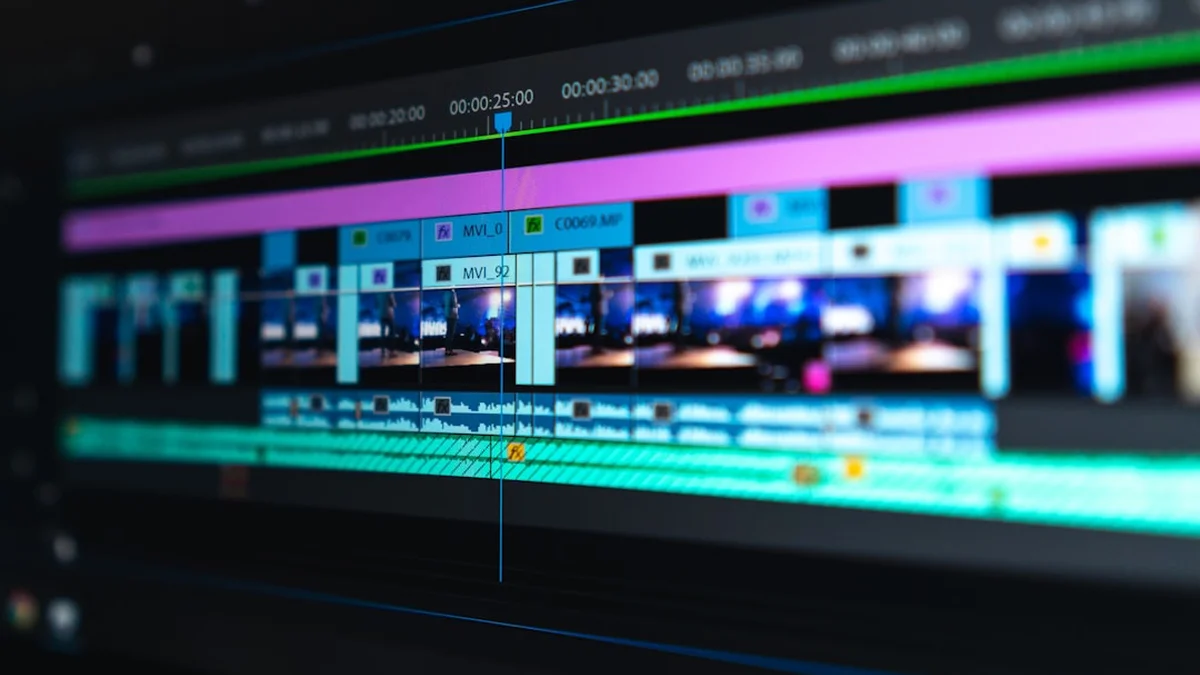
녹화가 끝나면 바로 뜨는 ‘편집’ 버튼도 유용합니다.
영상의 앞뒤 불필요한 공백만 잘라내도 결과물의 완성도가 확 올라갑니다.
전문적인 편집기가 없어도 기본적인 컷 편집은 프로그램 안에서 한 번에 해결되니까요.
시장 전망 및 2026년 영상 트렌드
이제 영상은 선택이 아닌 필수 커뮤니케이션 수단이 되었습니다.
고가의 장비보다 중요한 건 정보를 얼마나 명확하고 빠르게 전달하느냐에 달려 있습니다.
가볍고 안정적인 툴을 손에 익히는 것이 디지털 경쟁력의 시작이라고 봅니다.
자주 묻는 질문 (FAQ)
Q1. 무료 버전에서 녹화한 영상에 워터마크를 없앨 수 있나요?A1. 무료 버전은 워터마크가 기본 포함됩니다. 제거를 위해서는 유료 라이선스 등록이 필요합니다.
Q2. 마우스 클릭 효과는 어떻게 넣나요?A2. 설정 메뉴의 ‘효과’ 탭에서 클릭 시 색상이나 하이라이트가 나타나도록 설정할 수 있습니다.
Q3. 녹화한 영상이 너무 버벅거리는데 해결 방법이 있을까요?A3. 프레임(FPS)을 30으로 고정하고, 코덱 설정에서 하드웨어 가속(QSV/NVENC)을 활성화해 보세요.
Q4. 듀얼 모니터 중 한쪽만 녹화하는 것도 가능한가요?A4. 네, 녹화 영역 선택 시 특정 모니터 전체 화면이나 원하는 영역만 마우스로 지정할 수 있습니다.
Q5. 녹화 중 소리가 안 들린다는 메시지가 뜹니다.A5. 윈도우 설정에서 스테레오 믹스가 켜져 있는지, 곰캠 내 오디오 장치가 올바르게 선택되었는지 확인하세요.
곰캠 관련 최신 정보와 핵심 가이드를 정리해 드립니다. 더 다양한 실전 정책자금 및 생활 가이드는 TodayPress에서 지금 바로 확인해 보시기 바랍니다.