노트북 충전 안됨, 표시등 상태별 확인법
노트북 충전 안됨 증상을 표시등 상태별로 나눠 어댑터, 보호 설정, USB-C PD 조건까지 확인하는 방법을 정리했습니다.
7개 섹션
이 글의 차례 · 7개 섹션
노트북 충전 안됨 증상은 표시등이 어떻게 보이는지에 따라 원인이 달라집니다. 아예 꺼져 있으면 어댑터·단자·콘센트를 먼저 봅니다.
깜박이면 어댑터 이상이나 배터리 수명 종료일 수 있어 센터 점검 쪽으로 판단합니다. 충전은 되는데 100%가 안 차면 보호 설정을 확인하고 USB-C는 PD 정격부터 맞춥니다.
표시등이 안 켜지면 어댑터·단자·콘센트부터 확인합니다
표시등이 전혀 켜지지 않으면 어댑터, 연결 단자, 콘센트 중 한 곳의 문제일 가능성이 있습니다. 노트북 본체보다 전원이 들어오는 경로를 먼저 의심하는 편이 빠릅니다.
콘센트와 멀티탭 바꿔 꽂기
가장 먼저 할 일은 다른 콘센트에 어댑터를 직접 꽂아 보는 것입니다. 멀티탭 스위치나 연장선이 원인인 경우도 적지 않습니다.
어댑터의 연결 부위도 하나씩 봅니다. 벽 쪽 플러그와 어댑터 본체, 노트북 단자 쪽 커넥터가 모두 끝까지 꽂혀 있어야 합니다.
접촉 불량과 단자 상태
케이블을 살짝 움직일 때 표시등이 켜졌다 꺼진다면 접촉 불량입니다. 이때는 케이블이나 단자 쪽 문제일 가능성이 큽니다.
단자 안에 이물질이 끼었거나 핀이 휘었는지도 눈으로 확인합니다. 전원을 분리한 상태에서만 보고 무리하게 쑤셔 넣지 않습니다.
표시등이 깜박이면 센터 점검 신호일 수 있습니다
빨간색이나 녹색으로 깜박이면 어댑터 이상이나 배터리 수명 종료일 수 있어 센터 점검이 필요한 신호로 봅니다. 깜박임이 뜻하는 바는 제조사와 모델마다 다릅니다.
색과 패턴은 모델마다 다릅니다
같은 빨간 깜박임이라도 배터리 오류를 뜻하는 제품이 있고 어댑터 인식 실패를 뜻하는 제품이 있습니다. 설명서나 제조사 고객지원 안내로 확인해야 정확합니다.
삼성, LG, ASUS 모두 고객지원 페이지에 충전 문제 해결 방법을 올려 두고 있습니다. 모델명을 알아 두면 검색이 훨씬 수월합니다.
센터에 맡겨야 하는 경우
정격이 맞는 다른 어댑터로 바꿔도 깜박임이 그대로면 배터리나 본체 쪽 문제일 가능성이 높아집니다. 이때는 직접 분해하지 말고 서비스센터에 맡깁니다.
어댑터가 과하게 뜨겁거나 냄새가 난다면 바로 사용을 멈춥니다. 배터리가 부풀어 보일 때도 마찬가지입니다.
충전은 되는데 100%가 안 되면 보호 설정을 봅니다
충전은 되는데 100%까지 차지 않는다면 80% 충전 제한 같은 배터리 보호 설정일 가능성이 있습니다. 고장이 아닌 경우가 많습니다.
보호 모드와 충전 알고리즘
제조사 프로그램에는 배터리 수명을 위해 충전 상한을 낮추는 기능이 있는 경우가 있습니다. 켜 두면 80% 부근에서 충전이 멈춥니다.
상한 설정이 꺼져 있어도 충전 알고리즘 때문에 마지막 구간이 느리거나 멈춘 것처럼 보일 수 있습니다. 배터리 상태에 따라 달라집니다.
설정 확인 방법
제조사 전용 앱의 배터리 항목에서 충전 제한이나 배터리 보호 옵션을 찾아봅니다. 메뉴 이름은 모델마다 다릅니다.
옵션을 꺼도 같은 증상이 계속되면 배터리 상태 점검을 받는 편이 안전합니다.
비정격 어댑터는 라벨의 전압·전류로 비교합니다
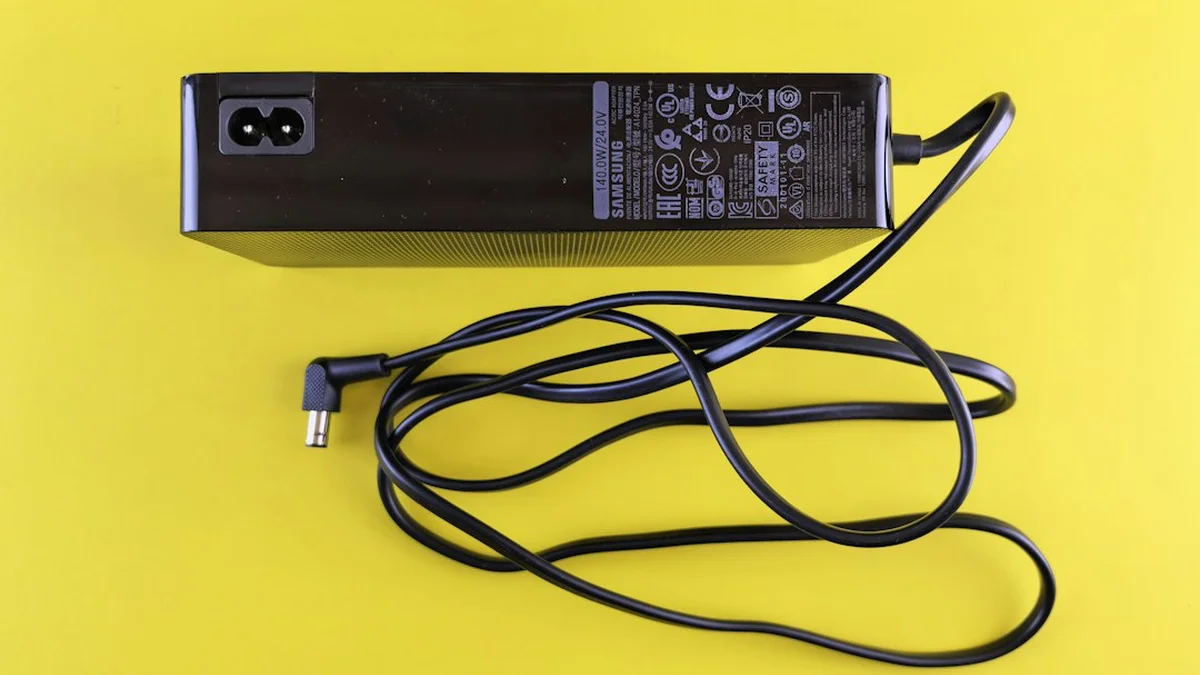
정격이 맞지 않는 어댑터는 단자에 꽂혀도 충전이 되지 않을 수 있습니다. 어댑터 라벨의 출력 전압과 전류를 노트북 정격과 비교하면 원인을 가릴 수 있습니다.
라벨에서 볼 항목
- 출력 전압(V): 노트북 정격 표기와 같은 값인지 확인합니다.
- 출력 전류(A): 노트북 요구보다 낮으면 충전이 안 되거나 느릴 수 있습니다.
- 커넥터 모양: 모양이 맞아도 정격이 다를 수 있으니 숫자까지 확인합니다.
노트북 정격은 본체 하단 라벨이나 기존 정품 어댑터 표기에서 찾을 수 있습니다. 두 값을 나란히 놓고 읽어 보면 됩니다.
범용 어댑터를 쓸 때
저가 범용 제품은 여러 팁이 들어 있어 어디에나 꽂히는 듯 보입니다. 그러나 꽂히는 것과 충전되는 것은 별개입니다.
정격이 불분명한 제품은 노트북 보호를 위해 충전을 거부할 수 있습니다. 이 경우 고장이 아니라 정상 동작일 수 있습니다.
USB-C 충전은 PD 지원 포트와 정격이 맞아야 합니다
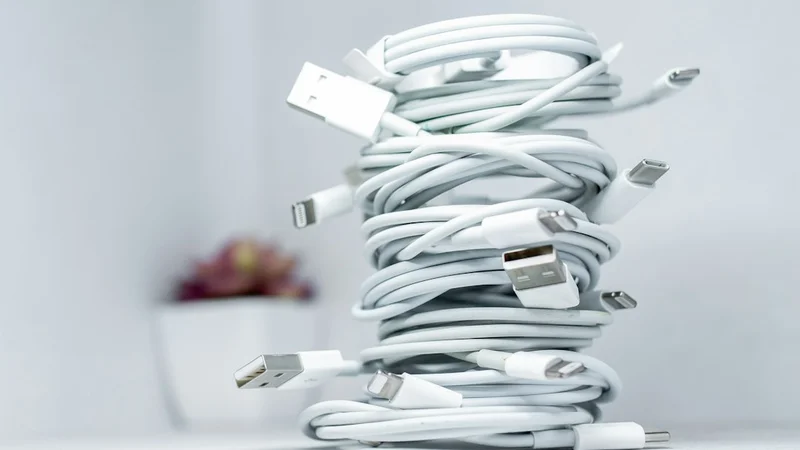
C타입으로 충전하려면 노트북의 USB-C 포트가 PD 충전을 지원해야 하고 충전기도 필요한 정격을 채워야 합니다. 모양이 같다고 모두 충전되는 것은 아닙니다.
직결 단독 테스트
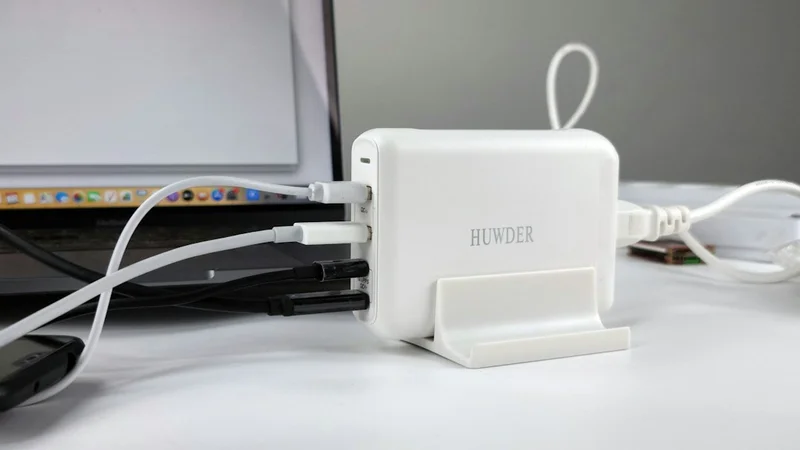
허브와 도킹, 외장기기를 모두 분리하고 충전기를 노트북에 직접 연결해 단독으로 테스트합니다. 중간 기기가 원인인지 가려내는 방법입니다.
케이블도 충전 지원 여부가 제각각입니다. 데이터 전송 위주의 케이블은 필요한 전력을 내지 못할 수 있습니다.
포트와 충전기 정격 확인
노트북 포트 옆 표시나 설명서에서 충전(PD) 지원 여부를 확인합니다. 지원하지 않는 포트에 꽂으면 충전이 되지 않습니다.
충전기 정격이 노트북 요구보다 낮으면 연결돼도 충전이 느리거나 멈출 수 있습니다. 라벨의 출력 표기를 노트북 요구와 비교합니다.
막혔을 때 따라 하는 점검 순서
원인을 모를 때는 쉬운 것부터 하나씩 바꿔 가며 확인하는 방법이 가장 확실합니다. 한 번에 여러 가지를 바꾸면 무엇이 문제였는지 알 수 없습니다.
복사해 쓰는 체크리스트
- 1단계: 다른 콘센트에 어댑터를 직접 꽂고 표시등을 확인합니다.
- 2단계: 어댑터와 케이블의 모든 연결부를 끝까지 다시 꽂습니다.
- 3단계: 어댑터 라벨의 전압·전류를 노트북 정격과 비교합니다.
- 4단계: 허브와 외장기기를 분리하고 충전기만 연결합니다.
- 5단계: 제조사 앱에서 충전 제한 옵션을 확인합니다.
- 6단계: 그래도 같으면 증상과 표시등 상태를 메모해 센터에 문의합니다.
상황별 해결
다른 콘센트에서도 표시등이 꺼져 있다면 어댑터나 케이블 불량 가능성이 큽니다. 정격이 맞는 다른 어댑터로 바꿔 보면 구분됩니다.
표시등은 켜지는데 배터리가 오르지 않는다면 정격 부족이나 보호 설정을 먼저 봅니다. 제조사 앱의 충전 옵션이 그 시작점입니다.
어댑터를 바꿔도 같은 증상이면 본체 단자나 배터리 문제일 수 있습니다. 이때는 센터 점검이 필요합니다.
자주 묻는 질문
표시등이 켜지는데도 충전이 안 되기도 하나요?
그렇습니다. 어댑터 정격이 부족하거나 배터리 보호 설정이 걸려 있으면 표시등은 켜져도 배터리가 오르지 않을 수 있습니다. 라벨 정격과 충전 제한 옵션을 차례로 확인합니다.
80% 충전 제한은 꺼도 되나요?
사용자가 선택할 수 있는 설정입니다. 배터리 수명을 위해 켜 두는 기능이므로 외출 전처럼 꽉 채워야 할 때만 끄는 방식도 있습니다.
다른 브랜드 충전기를 써도 되나요?
단자가 맞더라도 정격이 같아야 합니다. 라벨의 전압과 전류를 노트북 요구와 비교하고 맞지 않으면 쓰지 않는 편이 안전합니다.
C타입 충전기라면 어떤 노트북이든 충전되나요?
그렇지 않습니다. 노트북 포트가 PD 충전을 지원해야 하고 충전기 정격도 요구를 채워야 합니다. 허브나 외장기기는 빼고 직결해서 확인합니다.
센터에 갈 때 무엇을 챙겨야 하나요?
사용하던 어댑터와 케이블, 모델명을 챙깁니다. 표시등이 어떤 색으로 어떻게 깜박였는지 메모해 두면 점검이 빨라집니다.