공유기 채널 설정 3분 만에 끝내고 와이파이 속도 2배 올리기
공유기 채널 가이드: 공유기 채널 설정만 잘해도 와이파이 끊김과 속도 저하를 즉시 해결할 수 있습니다. 2.4GHz와 5GHz 대역별 최적의 빈 채널을 찾는 법과 DFS 설정 주의사항을 2026년 최신 기준으로 확인하세요.
7개 섹션
이 글의 차례 · 7개 섹션
공유기 채널 최적화로 무선 간섭 지옥 탈출하기
요즘 아파트나 빌라 단지에서 와이파이 목록을 켜보셨나요? 수십 개의 신호가 잡히는 게 예사입니다.
이 수많은 신호들이 좁은 주파수 대역 안에서 서로 비켜가려고 애쓰는 중이죠.
공유기 채널 관련 최신 정보와 핵심 가이드를 정리해 드립니다. 하지만 기본 설정인 ‘자동’ 모드는 의외로 멍청할 때가 많습니다.
옆집 공유기가 채널을 바꾸면 내 공유기도 따라가다가 결국 서로 충돌하며 속도가 반 토막 나곤 하거든요.
우리 집 환경에 맞는 최적의 채널 값 찾기
가장 먼저 해야 할 일은 내 주변에 어떤 채널이 비어있는지 눈으로 직접 확인하는 겁니다.
스마트폰에서 ‘Wifi Analyzer’ 같은 무료 앱을 설치하면 주변 신호 밀도를 그래프로 볼 수 있습니다. 여기서 dBm 수치가 낮을수록(예: -80dBm이 -40dBm보다 약함) 간섭이 적은 상태입니다.
의외로 많은 사람이 놓치는 부분이 있습니다. 무조건 채널 번호가 높다고 좋은 게 아니라는 사실이죠.
주거 환경별로 우선순위를 둬야 할 설정값은 다음과 같습니다.
- 2.4GHz 대역: 장애물이 많을 때 유리하며, 무조건 1, 6, 11번 채널 중 하나를 선택하세요.
- 5GHz 대역: 장애물 없는 거실용이며, 36~48번(Low) 또는 149~161번(High) 대역이 안정적입니다.
- 측정 기준: 주변 신호 강도가 -70dBm 이하인 채널을 골라야 끊김이 거의 없습니다.
단순히 빈 곳을 찾는 걸 넘어, 내 기기들이 해당 주파수를 지원하는지도 중요하더라고요.
관리자 페이지에서 공유기 채널 수동 변경하는 단계
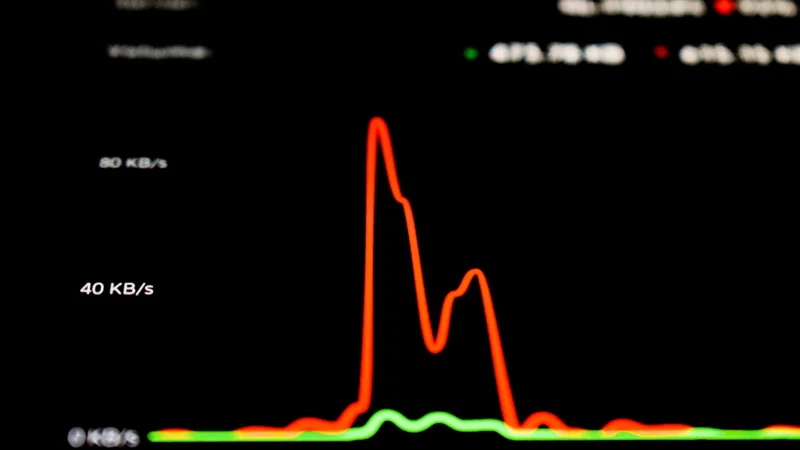
당 대역에서 최적의 성능을 발휘할 수 있도록 직접 설정을 조율하는 과정이 필수적입니다. 앞서 살펴본 기준에 따라 주변 신호 간섭이 적은 최적의 채널 번호를 선정했다면, 이제 이를 실제 공유기 시스템에 적용해 볼 단계입니다. 복잡해 보이지만 내부 관리자 페이지를 통해 누구나 쉽게 변경할 수 있으니, 아래의 안내를 따라 정체된 네트워크 환경을 직접 쾌적하게 개선해 보시기 바랍니다.
이제 빈 채널을 찾았으니 실제 공유기에 적용해 볼 차례입니다. 과정은 생각보다 아주 간단합니다.
PC나 스마트폰 브라우저 주소창에 192.168.0.1 또는 192.168.1.1을 입력하여 관리자 페이지에 접속합니다. 만약 접속이 안 된다면 공유기 바닥면에 적힌 주소를 확인해 보세요.
메뉴 중에서 ‘무선 설정’ 혹은 ‘기본 설정’ 항목으로 들어가면 ‘채널’ 선택 옵션이 보일 겁니다.
여기서 ‘자동’으로 되어 있는 값을 아까 메모해 둔 번호로 고정하고 ‘저장’을 누르면 끝납니다.
잠깐, 이 부분은 꼭 확인하세요. 설정을 저장하는 순간 와이파이가 약 30초에서 1분 정도 일시적으로 끊깁니다.
중요한 작업이나 게임 중에는 절대 건드리지 않는 게 상책입니다.
대역폭 80MHz와 160MHz 중 무엇을 선택할까
속도에 욕심이 난다면 ‘대역폭(Channel Width)’ 설정도 반드시 손봐야 합니다.
보통 20/40/80MHz 식으로 나뉘는데, 숫자가 클수록 도로 폭이 넓어지는 것과 같아서 속도가 빨라집니다.
하지만… 무조건 넓은 게 좋은 건 아니더라고요.
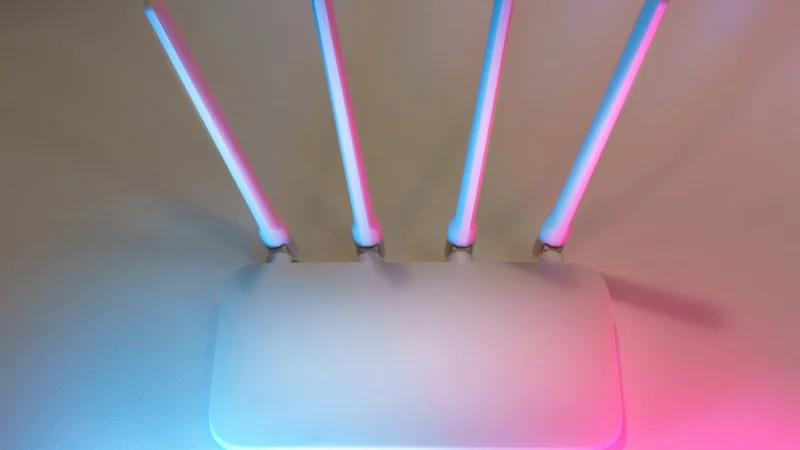
하지만 대역폭이 무조건 넓다고 해서 최상의 성능을 보장하는 것은 아닙니다. 도로가 넓어질수록 통행량은 늘어나지만 주변 신호 간섭에 노출될 확률도 함께 높아지기 때문입니다. 특히 주거 밀집 지역에서는 인접한 공유기와의 채널 중첩으로 인해 오히려 속도가 저해되는 현상이 발생하기도 합니다. 따라서 거주 환경과 기기 특성에 맞춰 대역폭을 전략적으로 선택하는 과정이 필수적입니다. 이제 구체적인 설정값에 따른 차이점과 최적의 활용 방안을 상세히 짚어보겠습니다.
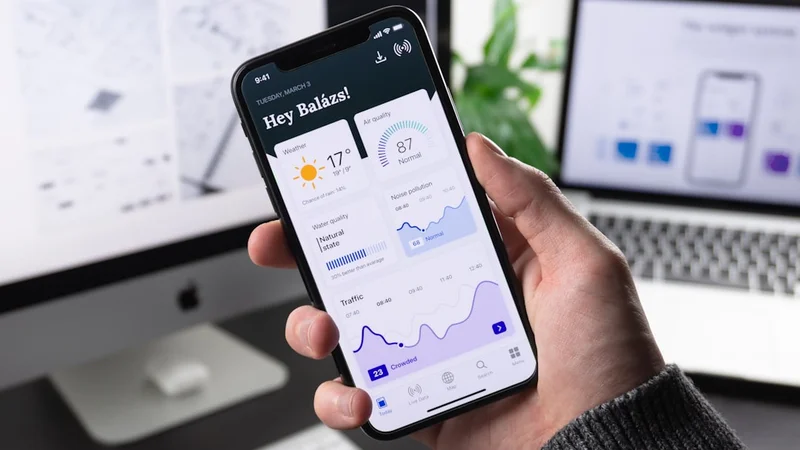
- 80MHz 설정: 가장 권장되는 값입니다. 속도와 안정성의 균형이 매우 뛰어납니다.
- 160MHz 설정: 이론상 속도는 2배지만, 주변 간섭에 취약해 오히려 속도가 출렁거릴 수 있습니다.
- 20MHz 설정: 속도는 느리지만 벽을 통과하는 능력이 가장 좋아 구석진 방에서 유리합니다.
실제로 거실에서 대용량 파일을 다운로드할 때는 160MHz가 유리하지만, 집 전체에서 무난하게 쓰기엔 80MHz가 최고였습니다.
DFS 채널 사용 시 주의해야 할 결정적 이유
주변에 빈 채널이 아예 없을 때 ‘DFS 채널(52~144번)’은 마법 같은 해결책이 될 수 있습니다.
이 대역은 군사 레이더나 기상 레이더가 사용하는 주파수라 평소에는 비어 있는 경우가 많거든요.
근데 여기엔 아주 귀찮은 제약 사항이 하나 숨어 있습니다.
공유기가 이 채널을 쓰기 전, 최소 1분 동안 레이더 신호가 있는지 감시해야 합니다. 그래서 설정을 바꿔도 한참 동안 와이파이 이름이 안 뜰 수 있죠.
고장 난 게 아니니 2분 정도는 차분히 기다려보는 인내심이 필요합니다.
설정 후에도 속도가 안 나올 때 해결법
채널까지 다 바꿨는데 여전히 속도가 제자리걸음이라면 아래 상황 중 하나일 가능성이 큽니다.
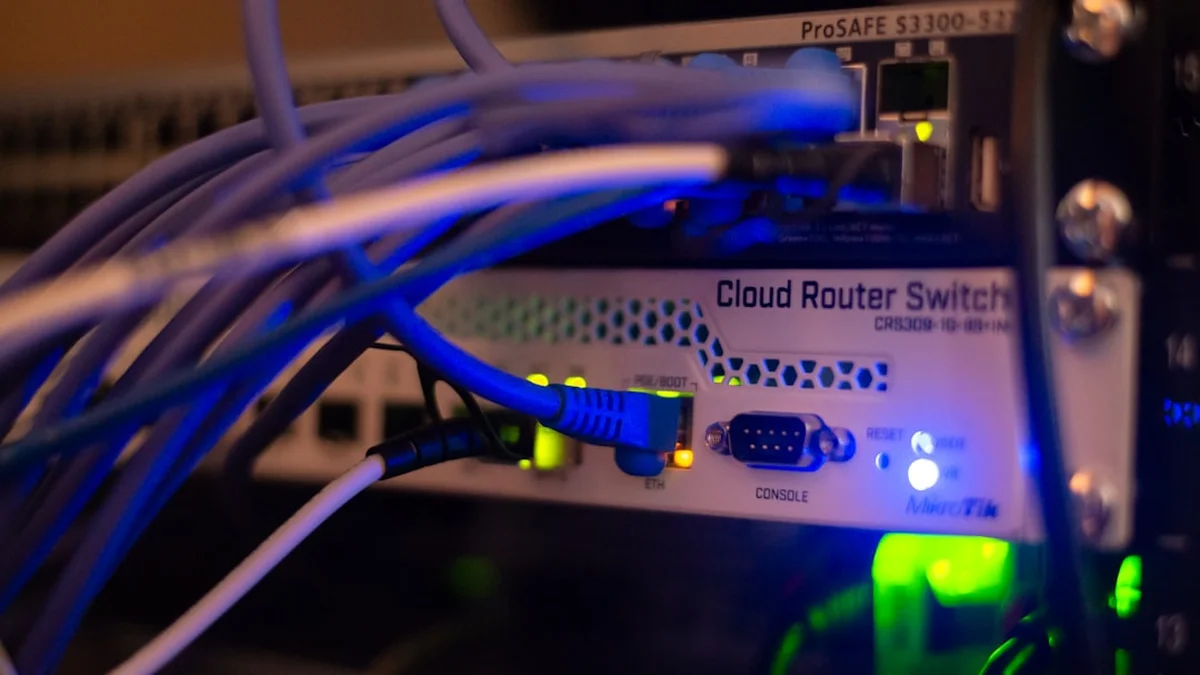
- 구형 랜카드 문제: 노트북이나 스마트폰이 너무 옛날 모델이면 최신 주파수를 아예 못 잡습니다.
- 공유기 위치 선정: 공유기가 바닥에 있거나 가구 안에 숨겨져 있다면 어떤 채널을 써도 소용없습니다.
- 케이블 등급 확인: 벽에서 공유기로 들어오는 랜선이 ‘CAT.5’라면 속도가 100Mbps로 제한됩니다.
사실 일반인들이 가장 자주 실수하는 부분은 공유기를 거실 구석 바닥에 두는 겁니다. 무조건 허리 높이 이상의 탁 트인 곳으로 옮겨보세요.
자주 묻는 질문 (FAQ)
Q1. 공유기 채널을 수동으로 고정하면 평생 그대로 써도 되나요?A1. 주변 집들이 새로운 공유기를 들여오면 환경이 또 변합니다. 6개월에 한 번 정도는 다시 체크해 주는 게 좋습니다.
Q2. 5GHz 채널을 바꿨는데 스마트폰에서 와이파이가 안 보여요.A2. DFS 채널을 선택하셨을 확률이 높습니다. 공유기가 레이더 스캔을 마칠 때까지 약 2~3분만 기다려 보세요.
Q3. 2.4GHz 대역에서 왜 1, 6, 11번만 강조하시나요?A3. 이 세 채널이 서로 간섭을 일으키지 않는 유일한 독립 대역이기 때문입니다. 다른 번호는 신호가 서로 겹쳐 성능이 떨어집니다.
Q4. 채널 대역폭을 160MHz로 하면 속도가 훨씬 빨라지겠죠?A4. 이론적으로는 그렇지만, 간섭이 심한 아파트 환경에서는 오히려 80MHz보다 핑이 더 튀고 불안정해질 수 있습니다.
Q5. 공유기 관리자 비번을 잊어버렸는데 어떻게 하나요?A5. 공유기 뒤쪽의 리셋(Reset) 버튼을 10초 이상 꾹 눌러 초기화해야 합니다. 이후 기본 비번으로 다시 설정하세요.
더 다양한 실전 테크 팁 및 생활 가이드는 TodayPress에서 지금 바로 확인해 보시기 바랍니다.