아이폰 애플 인텔리전스 켜는 방법, 메뉴 유무별 확인 순서
설정에 Apple Intelligence 메뉴가 없을 때와 메뉴는 있는데 한국어가 안 될 때를 나눠 확인 순서를 정리했습니다.
7개 섹션

이 글의 차례 · 7개 섹션
설정에 Apple Intelligence 메뉴가 아예 없다면 iOS 버전이 낮거나 기기가 지원 대상이 아닌 경우입니다. 메뉴는 있는데 한국어가 안 된다면 언어 설정이나 다운로드 상태를 보면 됩니다.
한국어 지원은 2025년 4월부터 시작됐고, iOS 18.4 이상이 기준입니다. 이 글은 두 증상을 나눠서 확인 순서를 제시합니다.
메뉴가 보이는지에 따라 확인할 것이 달라집니다
가장 먼저 설정 앱을 열어 Apple Intelligence 항목이 있는지 보면 됩니다. 있으면 언어와 다운로드 문제이고, 없으면 버전과 기기 문제입니다.

항목 이름은 화면에 따라 "Apple Intelligence 및 Siri"처럼 Siri와 함께 표시되기도 합니다. 이름이 조금 달라도 같은 메뉴로 보시면 됩니다.
진입 경로
설정 앱에서 아래로 내려가며 Apple Intelligence가 들어간 항목을 찾습니다. 검색창에 "Apple Intelligence"를 입력하는 방법도 빠릅니다.
검색해도 결과가 나오지 않으면 메뉴가 없는 쪽으로 판단하고 다음 두 섹션으로 가시면 됩니다.
배경: 한국어는 2025년 4월부터
Apple Intelligence 자체는 한국어보다 먼저 영어 중심으로 제공됐습니다. 한국어 지원이 시작된 시점이 2025년 4월이고, 그 버전이 iOS 18.4입니다.
그래서 이전 버전에 머문 아이폰에서는 기기가 좋아도 한국어로 켜지지 않는 일이 생깁니다.
메뉴가 없다면 iOS 버전부터 확인합니다
메뉴가 없을 때 첫 번째로 볼 것은 iOS 버전이 18.4 이상인지입니다. 한국어로 쓰려면 이 버전 이상이어야 합니다.
확인 경로는 설정 > 일반 > 정보입니다. 화면에 표시된 iOS 버전 숫자를 읽으면 됩니다.
업데이트 경로
버전이 낮다면 설정 > 일반 > 소프트웨어 업데이트로 들어갑니다. 업데이트가 보이면 내려받아 설치합니다.
설치에는 충분한 배터리와 저장 공간, 안정적인 와이파이가 필요합니다. 소요 시간은 환경에 따라 다릅니다.
업데이트가 뜨지 않을 때
업데이트 항목에 최신이라고 나오는데 버전이 18.4 미만이라면 기기가 그 버전을 지원하지 않는 경우일 수 있습니다. 이때는 다음 섹션의 기기 확인으로 넘어갑니다.
업데이트 직후에도 메뉴가 바로 안 보이면 설정 앱을 완전히 종료했다가 다시 열어 보세요.
버전이 맞는데도 없다면 기기 모델을 봅니다
iOS 18.4 이상인데 메뉴가 없다면 비호환 구형 기기일 가능성이 가장 큽니다. Apple Intelligence는 모든 아이폰에서 쓸 수 있는 기능이 아닙니다.
일반적으로 아이폰 15 Pro 이후의 고급 모델부터 지원 대상으로 알려져 있습니다. 정확한 지원 목록은 Apple 공식 안내에서 확인하시는 편이 안전합니다.
내 모델 확인하기
설정 > 일반 > 정보의 "모델 이름" 항목에서 기기 이름을 확인합니다. 그 이름을 공식 지원 기기 목록과 맞춰 보면 됩니다.
같은 세대라도 일반 모델과 Pro 모델이 나뉘는 경우가 있어 이름을 끝까지 읽어야 합니다.
비호환일 때의 현실적 선택
소프트웨어 설정으로는 비호환 기기를 지원 기기로 바꿀 수 없습니다. 초기화나 재설치도 해결책이 되지 않습니다.
꼭 필요하다면 지원 모델로 기기를 바꾸는 방법뿐입니다. 필요성이 크지 않다면 기존 Siri와 기본 기능을 그대로 쓰는 쪽이 부담이 적습니다.
메뉴는 있는데 한국어가 안 될 때는 언어 설정을 봅니다
메뉴가 있는데 한국어가 안 되면 기기 언어와 Apple Intelligence 언어가 한국어로 맞춰져 있는지부터 봅니다. 영어 등 다른 언어로 남아 있는 경우가 흔합니다.
먼저 설정 > 일반 > 언어 및 지역에서 선호 언어 목록에 한국어가 있는지 봅니다. 한국어가 목록에 없다면 추가합니다.
Apple Intelligence 쪽 언어
Apple Intelligence 메뉴 안에도 언어 선택 항목이 있는 경우가 있습니다. 여기서 한국어를 골라야 한국어 기능이 활성화됩니다.
Siri 언어도 함께 한국어인지 보세요. 서로 다르면 기능이 한쪽만 열리는 일이 생깁니다.
지역 설정 함께 보기
언어는 한국어인데 지역이 지원되지 않는 곳으로 되어 있으면 켜는 단계에서 막히기도 합니다. 지역 설정은 언어 및 지역 화면에 같이 있습니다.
어떤 지역 조합이 가능한지는 시기와 정책에 따라 달라질 수 있어 공식 안내를 확인하시는 게 정확합니다.
한국어를 골랐는데도 대기 중이면 다운로드를 확인합니다
한국어를 선택해도 "대기 중"이나 준비 중 표시가 남아 있다면 모델 다운로드가 끝나지 않은 상태입니다. 다운로드는 와이파이 연결에서 진행되는 경우가 일반적입니다.
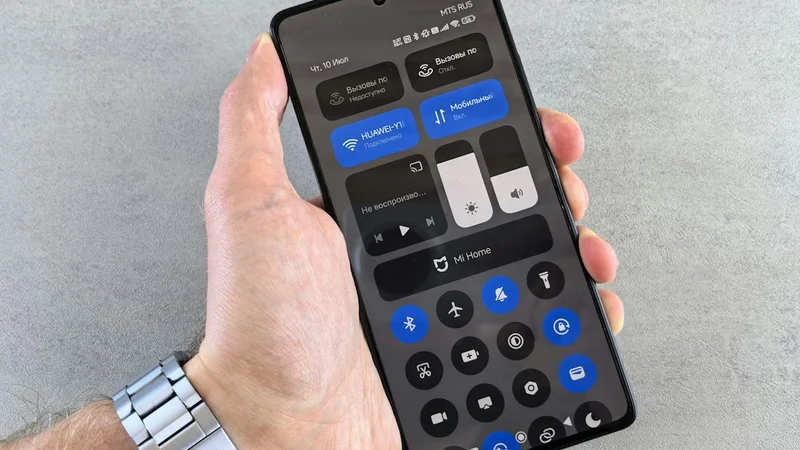
데이터 연결만 켜진 상태라면 시작되지 않을 수 있으니 와이파이부터 확인하세요.
다운로드 중 점검 항목
- 와이파이가 연결되어 있고 인터넷이 실제로 되는지
- 저장 공간이 충분한지
- 충전 중이거나 배터리가 넉넉한지
- 저전력 모드가 꺼져 있는지
필요한 용량과 소요 시간은 조건에 따라 다르므로 정해진 시간을 기다리기보다 위 상태를 확인하는 편이 낫습니다.
완료 여부 판단
Apple Intelligence 화면의 대기 표시가 사라지고 기능을 켤 수 있게 되면 다운로드가 끝난 것입니다. 표시가 오래 변하지 않으면 와이파이를 바꿔 다시 시도합니다.
막혔을 때 상황별 해결과 복사용 체크리스트
상황을 증상으로 나누면 해결이 빨라집니다. 아래 세 가지가 가장 자주 나옵니다.
- 설정에 메뉴가 없음: iOS 18.4 이상인지 보고, 맞으면 기기 모델이 지원 대상인지 확인합니다.
- 메뉴는 있는데 영어만 선택됨: 언어 및 지역과 Apple Intelligence 언어를 한국어로 바꿉니다.
- 대기 중에서 멈춤: 와이파이 연결, 저장 공간, 충전 상태를 확인하고 연결을 바꿉니다.
복사해 쓰는 확인 순서
- 1. 설정 > 일반 > 정보에서 iOS 버전이 18.4 이상인지 확인
- 2. 같은 화면에서 모델 이름을 확인하고 공식 지원 기기 목록과 대조
- 3. 설정 > 일반 > 언어 및 지역에서 한국어 추가
- 4. 설정 > Apple Intelligence에서 언어를 한국어로 선택
- 5. 와이파이에 연결한 채 다운로드가 끝날 때까지 대기
- 6. 그래도 안 되면 기기를 재시작하고 다시 확인
순서대로 확인하면 원인이 어느 단계에서 나오는지 대부분 좁혀집니다.
자주 묻는 질문
아이폰 애플 인텔리전스 켜는 방법은 무엇인가요?
설정에서 Apple Intelligence 메뉴로 들어가 기능을 켜면 됩니다. 한국어로 쓰려면 iOS 18.4 이상이고 언어가 한국어여야 합니다.
애플 인텔리전스 끄는 방법은 따로 있나요?
같은 Apple Intelligence 메뉴에서 켜져 있는 항목을 끄면 됩니다. 메뉴 이름은 화면에 따라 Siri와 함께 표시될 수 있습니다.
설정에 메뉴가 없으면 기기 문제인가요?
버전이 18.4 미만이면 업데이트로 해결될 수 있습니다. 18.4 이상인데도 없다면 비호환 구형 기기일 가능성이 큽니다.
한국어를 골랐는데 계속 대기 중이면 어떻게 하나요?
와이파이 연결과 저장 공간, 충전 상태를 확인합니다. 그래도 변화가 없으면 다른 와이파이로 바꾸거나 기기를 재시작해 보세요.
다운로드는 얼마나 걸리나요?
소요 시간은 네트워크와 기기 상태에 따라 다릅니다. 시간을 정해 기다리기보다 대기 표시가 사라졌는지를 기준으로 판단하세요.