노트북 윈도우 설치 프리도스 2026 최신 3분 만에 끝내기
노트북 윈도우 가이드: 노트북 윈도우 설치가 막막하신가요? 2026년 최신 AI 노트북을 위한 프리도스 윈도우 11 설치 USB 만들기부터 VMD 드라이버 인식 오류 해결까지 전문가가 공개하는 핵심 가이드입니다.
6개 섹션

이 글의 차례 · 6개 섹션
노트북 윈도우 설치 전 반드시 챙겨야 할 것들
요즘 노트북 시장은 운영체제가 빠진 프리도스 모델이 대세입니다. 가격 경쟁력이 워낙 압도적이라 스마트한 소비자들은 직접 설치하는 쪽을 택하곤 하죠.
하지만 막상 전원을 켜면 시커먼 화면만 덩그러니 남습니다. 여기서부터 진짜 싸움이 시작되는데, 준비물만 제대로 갖추면 사실 별거 아닙니다.
의외로 많은 사람이 놓치는 부분이 바로 USB 규격입니다.
준비물 단계와 윈도우 11 설치 USB 만들기
실패 없는 제작을 위한 필수 사양
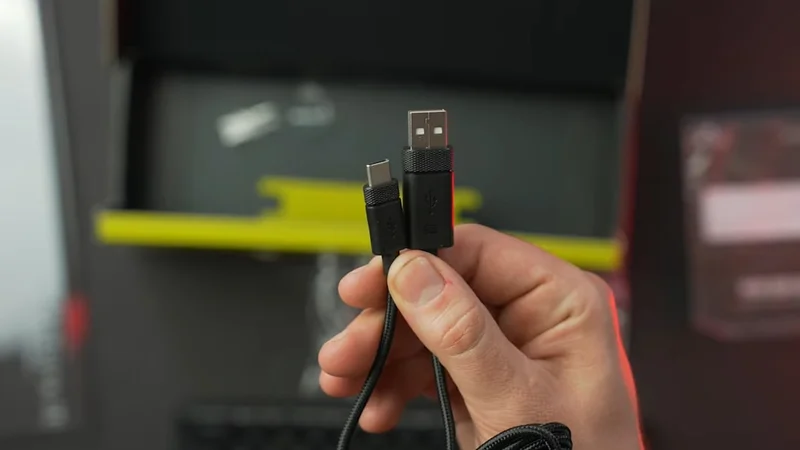
가장 먼저 최소 8GB 이상의 용량을 가진 USB 3.0 메모리가 필요합니다. 2.0 규격은 속도가 너무 느려 설치 중에 오류가 날 확률이 높거든요.
마이크로소프트 공식 홈페이지에서 제공하는 제작 도구를 이용하면 보통 10분에서 15분 정도면 제작이 끝납니다.
잠깐, 이 부분은 꼭 확인하세요.
USB를 만들 때 기존 데이터는 모두 삭제되니 중요한 자료가 있다면 미리 옮겨두는 센스가 필요합니다.
설치 파일 제작이 완료되었다면 이제 본체의 바이오스(BIOS) 설정으로 진입할 차례입니다.
- 정품 인증을 위한 시리얼 번호 (FPP 방식 권장)
- 인터넷이 연결된 보조 PC 1대
- 최신 IRST(Intel Rapid Storage Technology) 드라이버 파일
드라이버 파일은 설치 중 저장 장치가 안 보일 때를 대비해 USB에 미리 압축을 풀어 넣어두는 게 정신 건강에 좋습니다.
노트북 윈도우 설치 중 SSD가 안 보인다면?
인텔 VMD 드라이버 로드 방법
인텔 11세대 프로세서 이후 모델을 쓰신다면 100% 겪게 될 문제입니다. 드라이브 선택 창이 텅 비어 있는 현상이죠.
이건 고장이 아니라 VMD(Volume Management Device) 기술 때문에 발생하는 지극히 정상적인 과정입니다.
근데 여기서 당황해서 서비스 센터를 찾는 분들이 꽤 많더라고요.
해결 방법은 간단합니다. 아까 USB에 담아둔 드라이버 폴더를 ‘드라이버 로드’ 메뉴를 통해 불러오기만 하면 됩니다.
순식간에 내 소중한 SSD 목록이 나타나는 마법을 경험하게 될 겁니다.
이제 파티션을 설정하고 다음 버튼을 누르면 본격적인 복사가 시작됩니다.
네트워크 연결 건너뛰기와 로컬 계정 설정
OOBE 우회 명령어 활용하기
설치가 끝나고 재부팅되면 ‘네트워크에 연결’하라는 강제적인 안내가 나옵니다. 여기서 와이파이가 안 잡히면 다음으로 못 넘어가죠.
이럴 땐 Shift + F10 키를 눌러 명령 프롬프트를 띄운 뒤 OOBE\BYPASSNRO를 입력하고 엔터를 치세요.
시스템이 재시작되면서 ‘인터넷이 없음’이라는 구세주 같은 옵션이 생겨납니다.
개인적으로는 마이크로소프트 계정 연동보다 로컬 계정을 선호하는 편입니다. 초기 세팅 속도가 훨씬 빠르기 때문이죠.
사실 보안을 생각하면 나중에 로그인해도 늦지 않습니다.
제조사별 드라이버 최적화 가이드
터치패드와 와이파이 살리기
바탕화면이 나왔다고 끝이 아닙니다. 해상도는 뭉개져 있고 터치패드도 먹통인 경우가 허다하거든요.
삼성 노트북이라면 ‘Samsung Update’, LG라면 ‘LG Update Center’를 활용하는 게 가장 정확합니다.
ASUS나 HP 같은 외산 브랜드는 공식 홈페이지의 서포트 페이지에서 모델명을 검색해 통합 관리 툴을 받으면 됩니다.
여기서 중요한 점이 있습니다. 칩셋 드라이버와 그래픽 드라이버는 수동으로 한 번 더 확인하는 게 좋습니다.
특히 2026년형 AI 노트북들은 전용 신경망 처리 장치(NPU) 드라이버가 필수입니다.
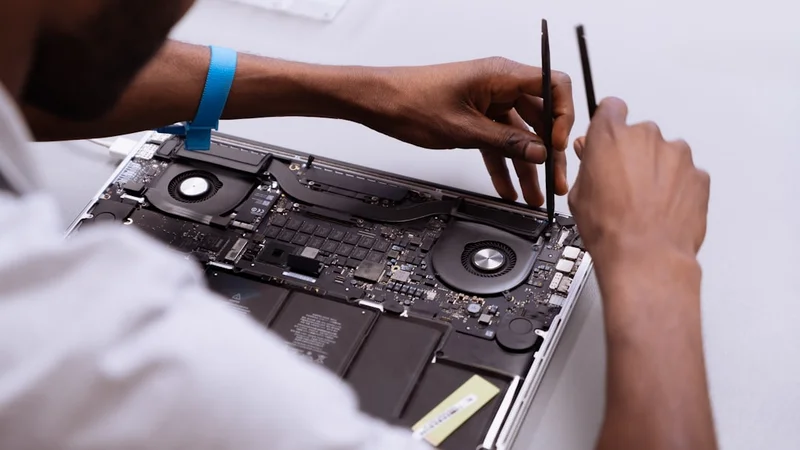
이 과정을 거쳐야 비로소 노트북 윈도우 설치의 모든 공정이 마무리됩니다.
자주 묻는 질문 (FAQ)
Q1. 프리도스 노트북을 사면 윈도우 정품 인증은 어떻게 하나요?A1. 별도로 정품 라이선스를 구매해야 합니다. 한 번 사면 평생 쓰는 FPP 방식이나 이메일로 키를 받는 ESD 방식을 추천합니다.
Q2. 윈도우 10과 11 중 무엇을 설치하는 게 좋을까요?A2. 2026년 기준으로는 무조건 윈도우 11입니다. 최신 CPU의 성능 배분 알고리즘이 11 버전에 최적화되어 있기 때문입니다.
Q3. 메인보드를 수리해도 윈도우 라이선스를 계속 쓸 수 있나요?A3. FPP(Full Packaged Product) 정품을 구매했다면 PC가 바뀌어도 재인증이 가능합니다. 반면 OEM 방식은 귀속되어 불가능합니다.
Q4. 설치 USB를 만들 때 굳이 3.0 규격을 써야 하는 이유가 있나요?A4. 2.0 대비 전송 속도가 최대 10배 이상 빠릅니다. 설치 시간을 단축할 뿐만 아니라 파일 누락으로 인한 블루스크린 오류를 예방합니다.
Q5. 드라이버 설치 순서가 따로 정해져 있나요?A5. 보통 칩셋 드라이버를 가장 먼저 깔고 그다음 그래픽, 오디오, 무선 랜 순서로 진행하는 것이 시스템 꼬임을 방지하는 정석입니다.
⚡ 노트북 윈도우, 이것만은 꼭! 핵심 요약
프리도스 모델을 구매해 윈도우를 직접 설치하면 약 20만 원 상당의 기회비용을 아낄 수 있습니다. 다만 인텔 최신 사양의 경우 저장 장치 인식 드라이버(VMD)를 미리 준비하는 꼼꼼함이 필수입니다.
- 설치 USB는 8GB 이상의 3.0 규격으로 제작하고 FPP 라이선스를 선택해 재사용 권한을 확보하세요.
- 인식 안 되는 SSD는 IRST 드라이버 로드로 해결하고, 인터넷 연결 강제 단계는 명령어 우회를 활용하십시오.
- 설치 후에는 제조사 전용 소프트웨어를 통해 NPU 및 칩셋 드라이버를 최신으로 유지해야 성능이 100% 발휘됩니다.
어쩌면 처음엔 복잡해 보일 수 있지만, 한 번만 제대로 익혀두면 평생 노트북 구매 비용을 절약하는 강력한 무기가 됩니다. 요즘은 워낙 자동화 툴이 잘 나와 있어서 천천히 따라 하기만 하면 금방 끝나더라고요. 더 다양한 실전 정책자금 및 생활 가이드는 TodayPress에서 지금 바로 확인해 보시기 바랍니다.