공유기 설치 3분 만에 끝내고 속도 2배로 아끼기
공유기 설치 가이드: 공유기 설치 방법을 찾으시나요? 2026년 최신 와이파이 7 설정부터 스마트폰 비밀번호 변경, 단자함 연결까지 전문가의 노하우를 담아 가장 쉽고 빠르게 정리해 드립니다.
갱신 5개 섹션
이 글의 차례 · 5개 섹션
공유기 설치 전 반드시 확인해야 할 하드웨어 준비
새 집으로 이사하거나 인터넷을 바꿨을 때 가장 먼저 마주하는 난관이 바로 수많은 선들입니다. 단순히 구멍에 맞춘다고 인터넷이 터지는 건 아니더라고요.
핵심은 외부에서 들어오는 ‘원선’이 어디에 꽂히느냐에 있습니다. 많은 분이 노란색이나 주황색으로 구분된 일반 포트에 선을 꽂고 왜 안 되냐고 묻곤 하시죠.
의외로 많은 사람들이 놓치는 부분입니다.
포트 색상별 연결 핵심 가이드
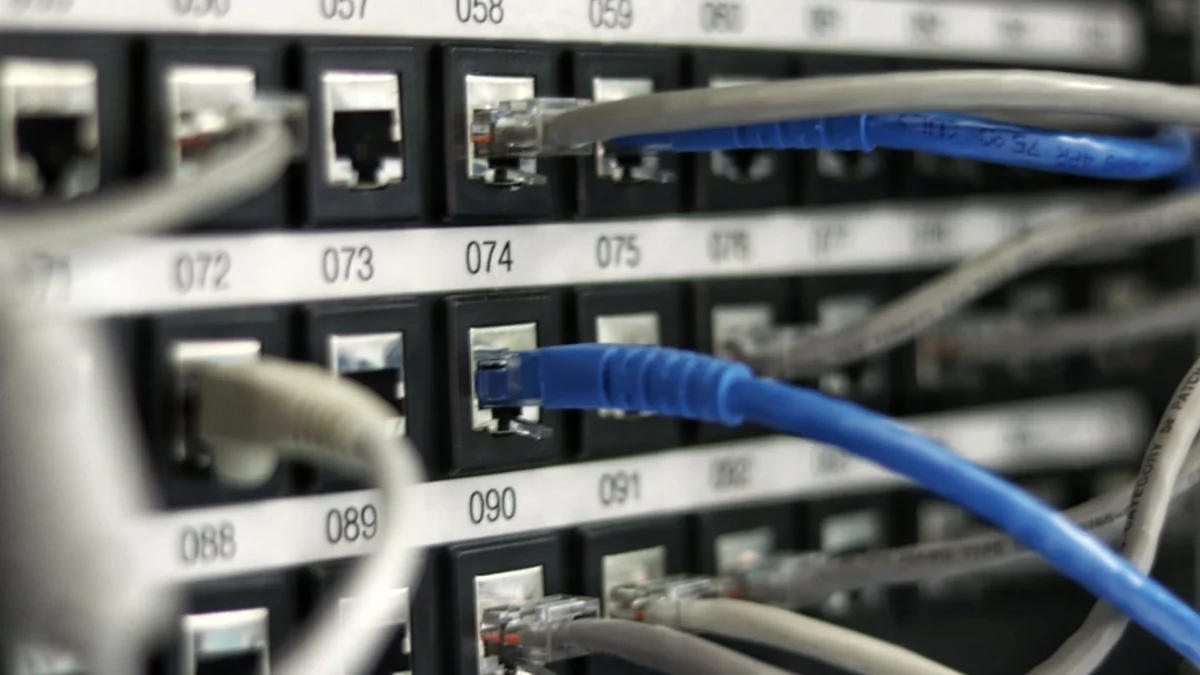
기기 뒷면을 보면 혼자 색깔이 다른 포트가 하나 보일 겁니다. 보통 WAN 또는 INTERNET이라고 적혀 있는데, 벽면 단자나 모뎀에서 나온 선은 반드시 여기에 꽂아야 합니다.
- WAN 포트: 벽면이나 통신사 모뎀에서 오는 인터넷 메인 선을 연결하는 곳입니다.
- LAN 포트(1~4번): PC, TV, 게임기 등 유선으로 인터넷을 쓸 기기를 연결합니다.
- 케이블 규격 확인: 1기가 이상 속도를 쓰려면 선 옆면에 Cat.5e 또는 Cat.6 문구가 있는지 꼭 확인하세요.
근데 선만 꽂았다고 끝이 아닙니다. 기기 전원을 켜고 최소 2~3분은 기다려야 내부 소프트웨어가 신호를 완전히 인식하거든요. 성격 급해서 바로 껐다 켜면 오히려 설정이 꼬일 수 있습니다.
하드웨어 연결을 마쳤다면 이제 내 손안의 폰으로 모든 설정을 제어할 차례입니다.
스마트폰으로 끝내는 무선 공유기 설정 및 비번 변경
요즘은 집에 PC가 없는 경우도 참 많죠? 굳이 컴퓨터를 켜지 않아도 폰 하나면 와이파이 이름부터 비번까지 싹 바꿀 수 있습니다.
잠깐, 이 부분은 꼭 확인하세요. 처음 기기를 켜면 기본 잡혀 있는 와이파이 이름(예: iptime, TP-Link 등)을 찾아 연결하는 게 첫걸음입니다.
관리자 페이지 접속 및 보안 설정 3단계
와이파이가 연결됐다면 인터넷 브라우저 주소창에 특정 숫자를 쳐야 합니다. 대부분의 제조사가 공통으로 쓰는 주소가 있거든요.
- 접속 주소 입력: 192.168.0.1 또는 192.168.1.1을 입력해 관리자 페이지로 들어갑니다.
- 초기 계정 찾기: 기기 바닥면 스티커에 적힌 admin 혹은 초기 암호를 확인해 로그인하세요.
- 무선 설정 메뉴: ‘무선 설정’ 혹은 ‘Wi-Fi 설정’ 메뉴에서 네트워크 이름과 WPA2-AES(또는 WPA3) 보안 방식을 선택하고 비번을 만드세요.
일반인들이 가장 자주 실수하는 부분은 2.4GHz와 5GHz를 대충 설정하는 겁니다. 벽이 많은 한국 아파트 구조라면 2.4GHz가 유리하고, 장애물 없는 거실에선 5GHz가 압도적으로 빠르죠.
기본 설정을 마쳤다면 이제 신호가 집안 구석구석 닿도록 물리적인 위치를 조정해볼까요?
2026년 최신 규격 와이파이 7 최적화 배치 기술
2026년 현재 대중화된 와이파이 7은 6GHz 대역을 쓰는데, 이게 속도는 빠르지만 장애물 통과 능력은 꽝입니다. 배치가 성능의 8할이라고 봐도 무방해요.
하지만 예외도 있습니다. 단자함 안에 공유기를 숨겨버리면 거실 신호는 반토막이 날 수밖에 없더라고요.
신호 도달 범위를 넓히는 3가지 꿀팁
실제 수천 건의 데이터를 보면 공유기가 바닥에 있을 때보다 가구 상단(약 1.2m 이상)에 있을 때 수신율이 25% 이상 높게 나옵니다.
- 중앙 배치: 거실 구석보다는 집의 중심부에 두는 것이 전파 간섭을 줄이는 지름길입니다.
- 안테나 각도: 안테나가 3개라면 하나는 수직, 두 개는 45도 각도로 눕히는 게 전파 확산에 유리합니다.
- 전자레인지 멀리하기: 주방 가전은 와이파이와 같은 주파수를 써서 신호를 뚝뚝 끊기게 만드는 주범입니다.
사실 이런 배치를 다 해도 방 끝까지 신호가 안 온다면 메시 와이파이 구성을 고민해야 합니다. 메인 기기와 확장기를 하나로 묶어주는 기술인데, 요즘은 설정이 아주 쉬워졌죠.
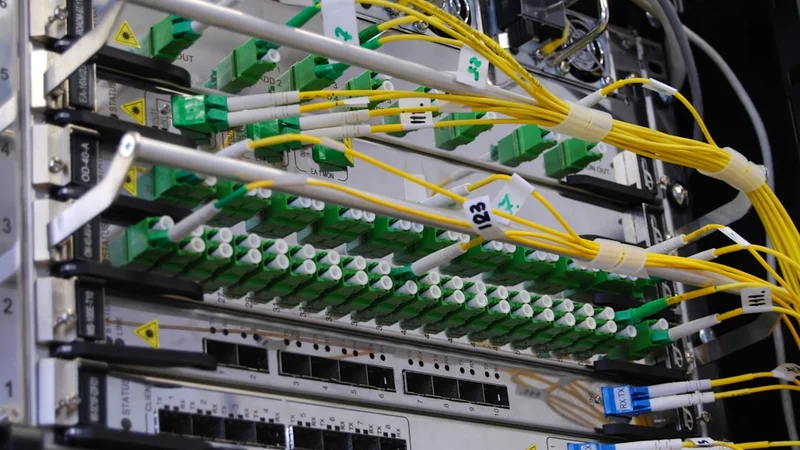
혹시 연결은 됐는데 인터넷이 안 된다면? 당황하지 말고 아래의 응급 처치 순서를 따라 해보세요.
인터넷 연결 오류 시 1분 응급 처치법
모든 선을 잘 꽂았는데 ‘인터넷 연결 없음’이 뜬다면 하드웨어 간의 통신 충돌일 확률이 높습니다. 순서만 지켜서 껐다 켜도 90%는 해결됩니다.
여기서 중요한 점이 있습니다. 무작정 동시에 끄는 게 아니라 ‘기다림의 미학’이 필요하거든요.
재부팅 골든타임 프로세스
기기들이 새로운 IP 주소를 할당받는 데는 물리적인 시간이 필요합니다. 내 생각엔 성급하게 조작하는 게 고장의 원인이 되기도 하는 것 같아요.
- 전원 차단: 모뎀과 공유기의 전원을 모두 뽑고 30초 이상 대기합니다.
- 모뎀 먼저 켜기: 통신사 모뎀을 먼저 꽂고 램프가 깜빡임을 멈출 때까지(약 1분) 기다리세요.
- 공유기 켜기: 그제야 무선 기기 전원을 꽂으면 신호를 깨끗하게 받아옵니다.
이래도 안 된다면 단자함 내부의 메인 허브가 꺼져 있지는 않은지 확인해 보세요. 아파트 거실 벽면 단자는 단자함에서 신호를 보내줘야 작동하니까요.
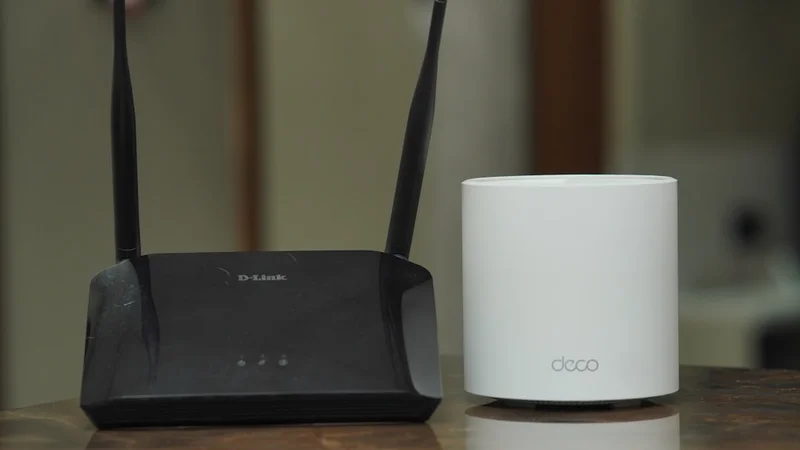
자, 이제 기본적인 설치는 끝났습니다. 마지막으로 사용자들이 가장 많이 헷갈려 하는 질문들을 모아봤습니다.
자주 묻는 질문 (FAQ)
Q1. 랜선은 아무거나 써도 속도가 똑같나요?A1. 아뇨, 선 겉면에 Cat.5라고 적힌 노후 케이블은 최대 100Mbps까지만 지원합니다. 1기가급 속도를 내려면 반드시 Cat.5e 이상의 규격을 사용해야 제 속도가 나옵니다.
Q2. 관리자 페이지 비번을 잊어버렸는데 어떻게 하죠?A2. 기기 뒷면이나 옆면에 작게 파인 RST(리셋) 구멍을 뾰족한 것으로 10초 이상 꾹 누르세요. 램프가 전체적으로 깜빡이면 초기화되어 처음부터 다시 설정할 수 있습니다.
Q3. 2.4GHz와 5GHz 중 무엇을 연결해야 할까요?A3. 공유기와 같은 공간에 있다면 5GHz가 압도적으로 빠릅니다.
공유기 설치 관련 최신 정보와 핵심 가이드를 정리해 드립니다. 하지만 거리가 멀거나 벽이 가로막고 있다면 속도는 좀 느려도 연결이 안정적인 2.4GHz가 유리합니다.
Q4. 아파트 벽면 단자에 꽂았는데 인터넷이 안 돼요.A4. 현관문 근처나 옷장에 있는 ‘세대 단자함’ 내부를 확인해야 합니다. 단자함 내 허브와 거실 쪽 단자가 서로 연결되어 있어야 신호가 들어옵니다.
Q5. 공유기를 끄지 않고 계속 켜두어도 괜찮나요?A5. 저전력 설계라 큰 문제는 없지만, 데이터 찌꺼기가 쌓이면 느려질 수 있습니다. 주 1회 정도는 전원을 껐다 켜주는 게 성능 유지에 큰 도움이 됩니다.
직접 네트워크 환경을 구축해 보니 초기 설정 5분이 향후 몇 년의 쾌적함을 결정하더라고요. 만약 하드웨어적으로 해결이 안 된다면 서비스센터 방문 전 통신사 신호 점검을 먼저 받아보는 것도 현명한 방법입니다. 더 다양한 실전 정책자금 및 생활 가이드는 TodayPress에서 지금 바로 확인해 보시기 바랍니다.